
「Luminar Neo(ルミナーネオ)」って実際どうなの?Adobeから乗り換える価値はある?
LightroomとPhotoshopのサブスクは年間3万円近く。決して安くはない出費ですよね。最近はAI搭載の編集ソフトも増えてきて、「もっとコスパの良い選択肢があるのでは?」と気になっている方も多いのではないでしょうか。
そこでこの記事では、LightroomもPhotoshopも使っているフォトグラファーが、Luminar Neoを1年以上使い込んで感じたリアルな良い点・イマイチな点を包み隠さずお伝えします。
実際の作例もたっぷり載せているので、ぜひ参考にしてください。
期間限定の特別価格で購入可能です
そもそもLuminar Neo(ルミナーネオ)ってどんなソフト?
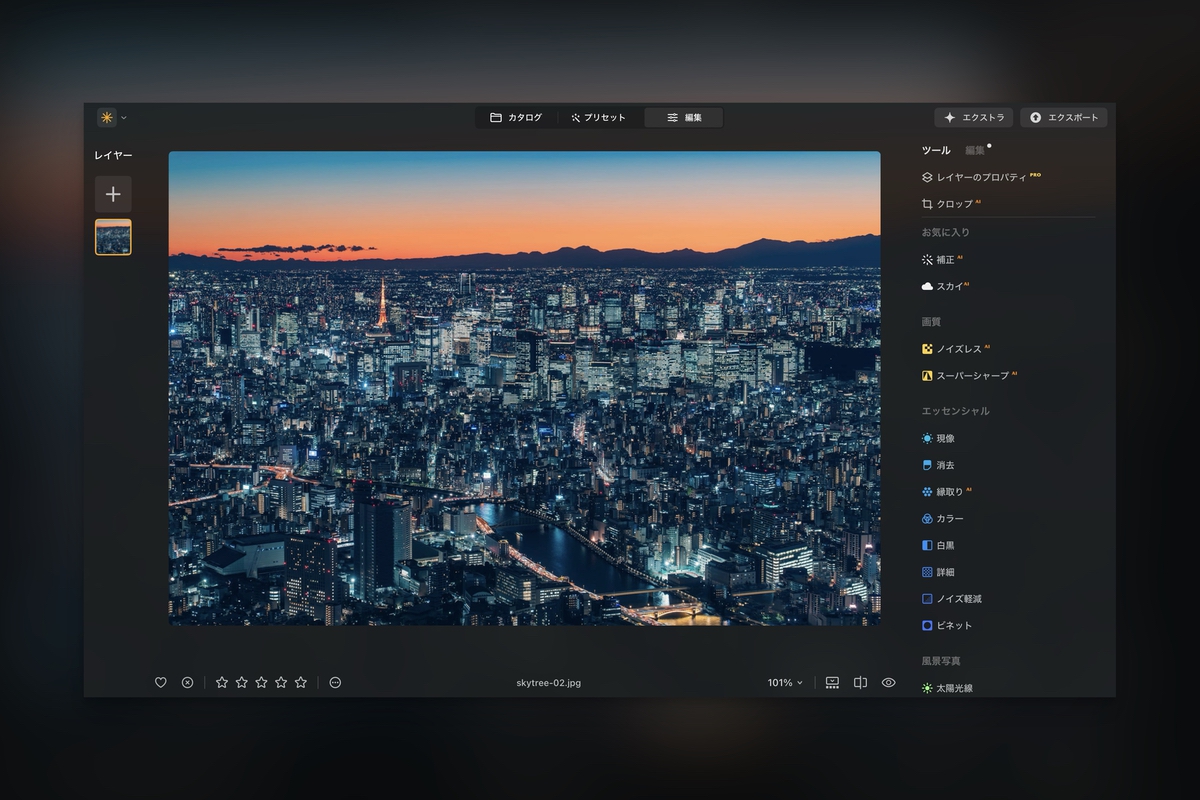
まずは簡単にLuminar Neoについておさらいしておきましょう。
Luminar Neoは、ウクライナのSkylum(スカイラム)社が開発したRAW現像・画像編集ソフトです。最大の特徴は、AI(人工知能)を活用した編集機能が満載なこと。
従来の写真編集って、「露出を+0.5に」「ハイライトを-30に」みたいに、数値をいじりながら調整していくスタイルですよね。Lightroomを使っている方なら、スライダーをちまちま動かす作業に馴染みがあると思います。
一方、Luminar Neoは「こういう写真にしたい」というゴールを選ぶと、AIが自動で最適な調整をしてくれるというアプローチ。
例えば「空をドラマチックにしたい」と思ったら、スカイAIを選んで好みの空を選ぶだけ。「肌をきれいにしたい」と思ったら、スキンAIをオンにするだけ。
Luminar Neoの特徴
- AI搭載で「目的ベース」の編集ができる
- 技術的な知識がなくてもプロ並みの仕上がり
- RAW現像とレタッチが1本で完結
Luminar Neoの「ここが最高!」な良い点(メリット)
それでは、ここからは実際にLuminar Neoを長期間使ってみて感じた「良い点」と「イマイチな点」を詳しく紹介していきます!
UIがシンプルで分かりやすい
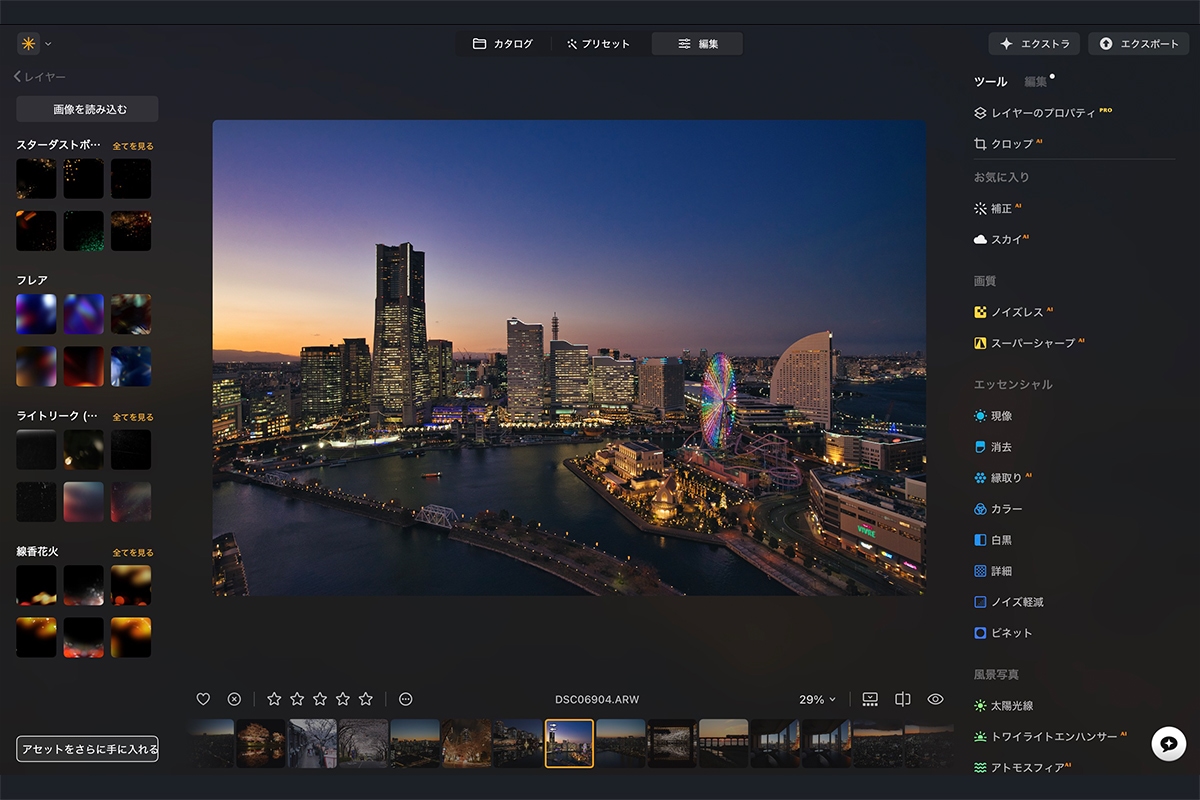
写真編集ソフトって、最初の学習コストが結構高いですよね。
Lightroomの「明瞭度」と「かすみの除去」の違いは?Photoshopの「レイヤーマスク」ってどう使うの?…覚えることが多くて、挫折しちゃう人も少なくありません。
その点、Luminar NeoはUIがシンプルで、「こうしたい」という目的ベースで操作できるように設計されています。
- • 「空を変えたい」→スカイAI
- • 「肌をきれいにしたい」→スキンAI
- • 「全体的にいい感じにしたい」→補正AI
専門用語や複雑な技術を学ばなくても、直感的に操作できるのは大きなメリット。写真編集を始めたばかりの方でも、すぐに「それっぽい」写真が作れるようになります。
サクッと高クオリティな写真を現像できる
Luminar Neoを使い始めて最初に感動したのが、作業時間の短縮です。
ここからは、僕が実際に使って気に入っている機能を作例とともに紹介していきます。
なお、Luminar Neoの機能はの3種類に分かれており、それぞれ利用条件が異なります。この記事では各機能にラベルを付けながら特に気に入っている機能を紹介しますので、参考にしてください。
- 基本機能:買い切りプランで永続利用可
- Proツール(8種):パス購入が必要(一度購入すれば永続利用可)
- 生成AI機能(3種):期限あり(継続利用にはパス更新が必要)
RAW現像+マジックライトAI 基本機能
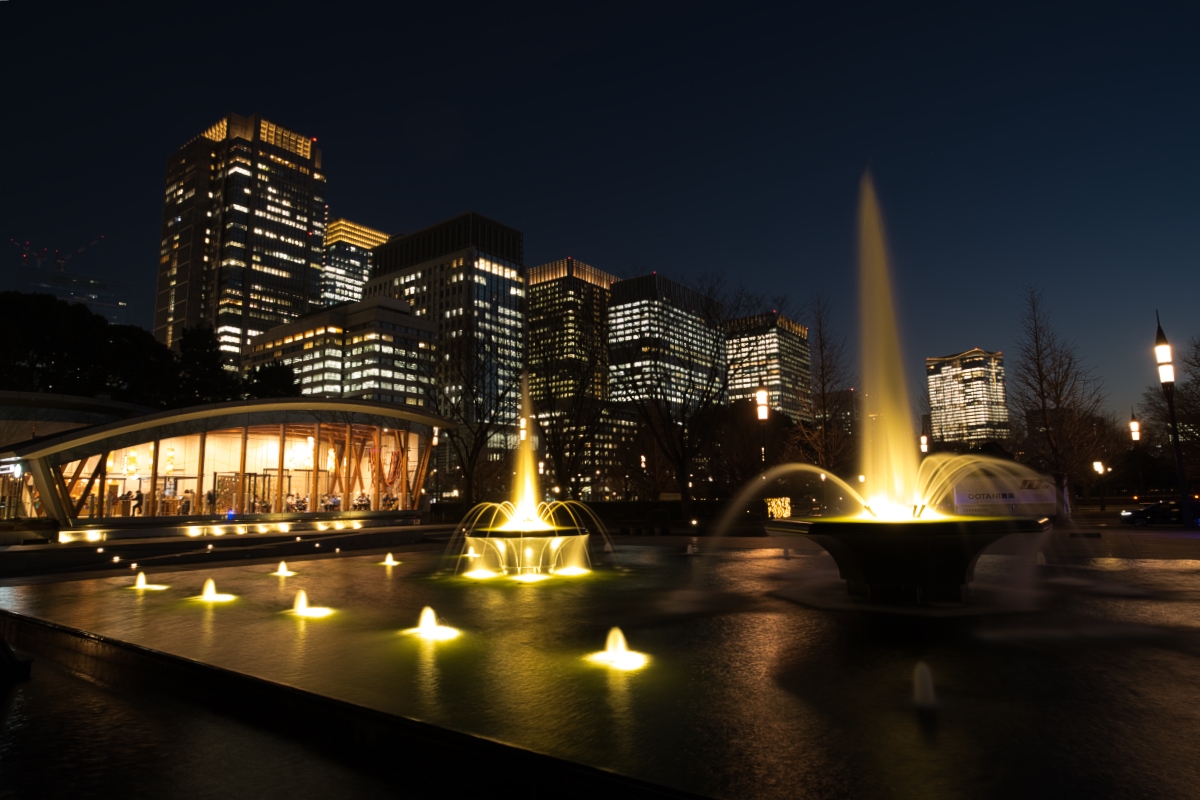
Before
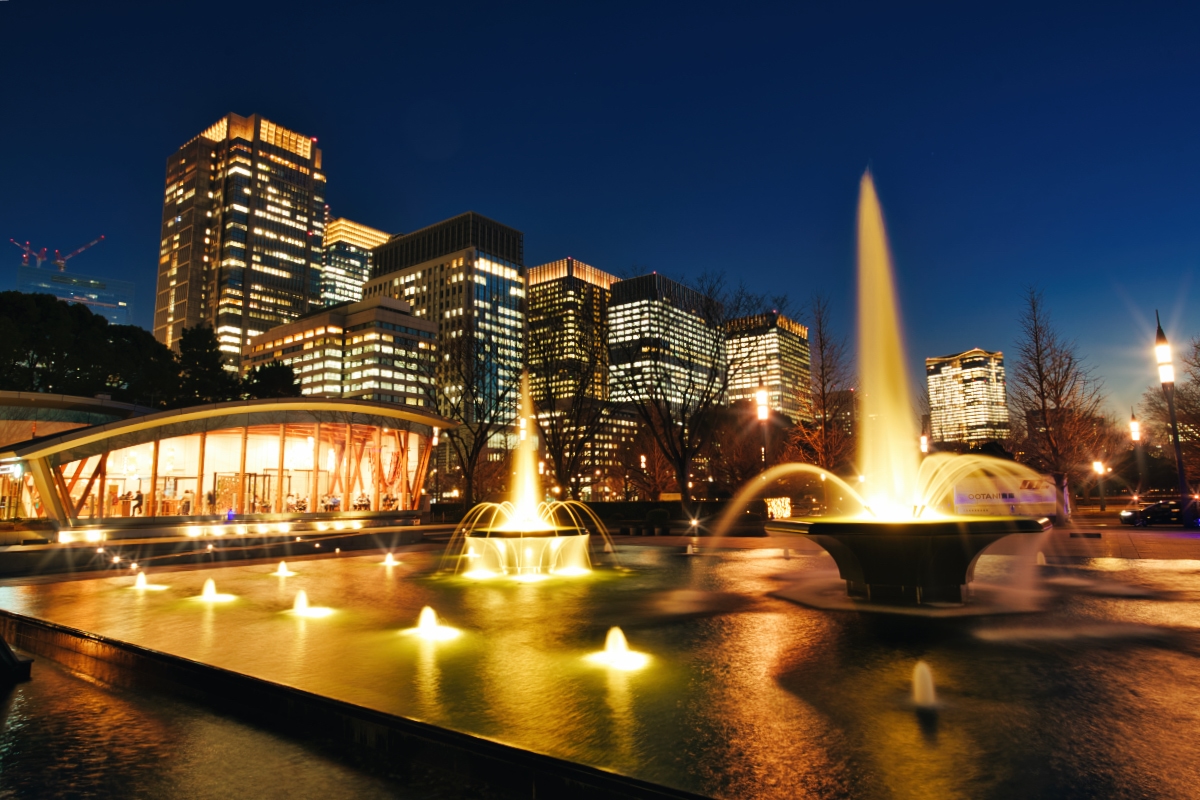
After
これは東京の和田倉噴水公園で撮影した一枚。RAW現像の自動調整+微調整でとても綺麗な仕上がりに。
さらにマジックライトAIという機能で噴水の中にあるライトや街灯に光芒をアクセントを加えてみました。比較しやすいように光芒がはっきり見えるようにしていますが、サイズや明るさは柔軟に調整が可能です。
こういったアクセントを手軽に足すことができるのはとても便利。
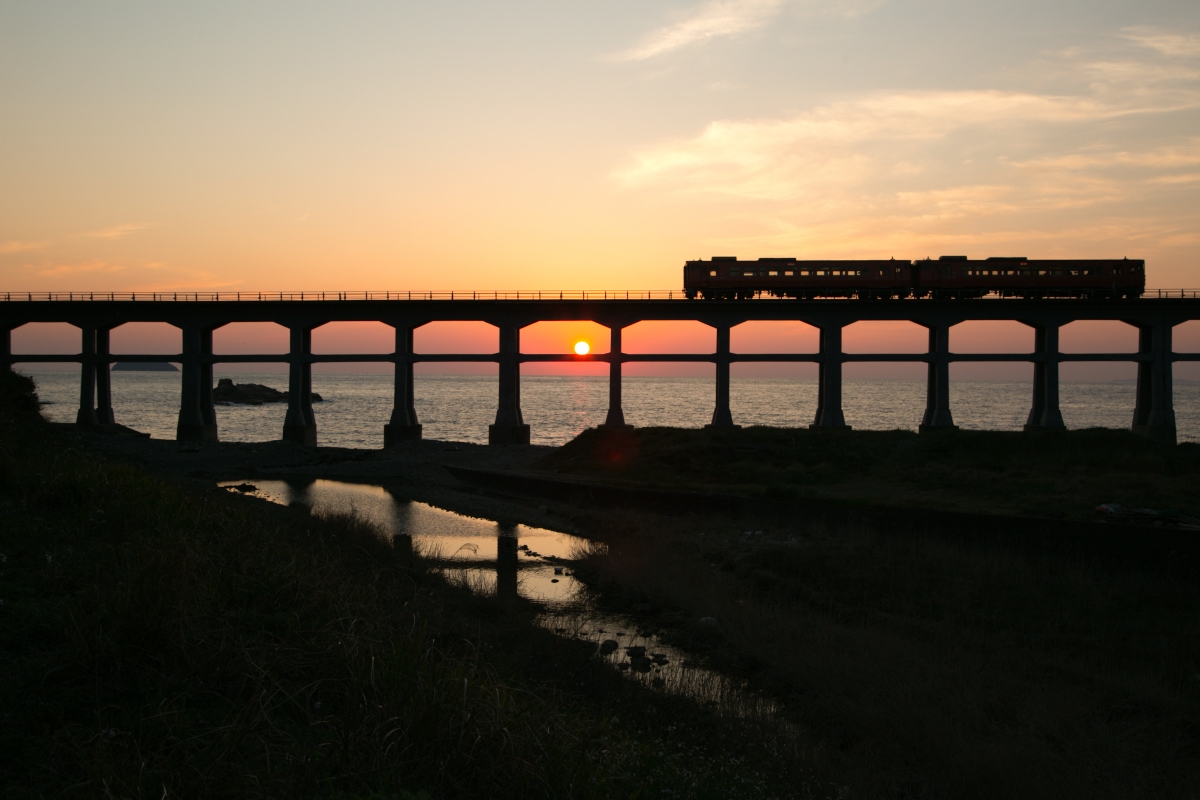
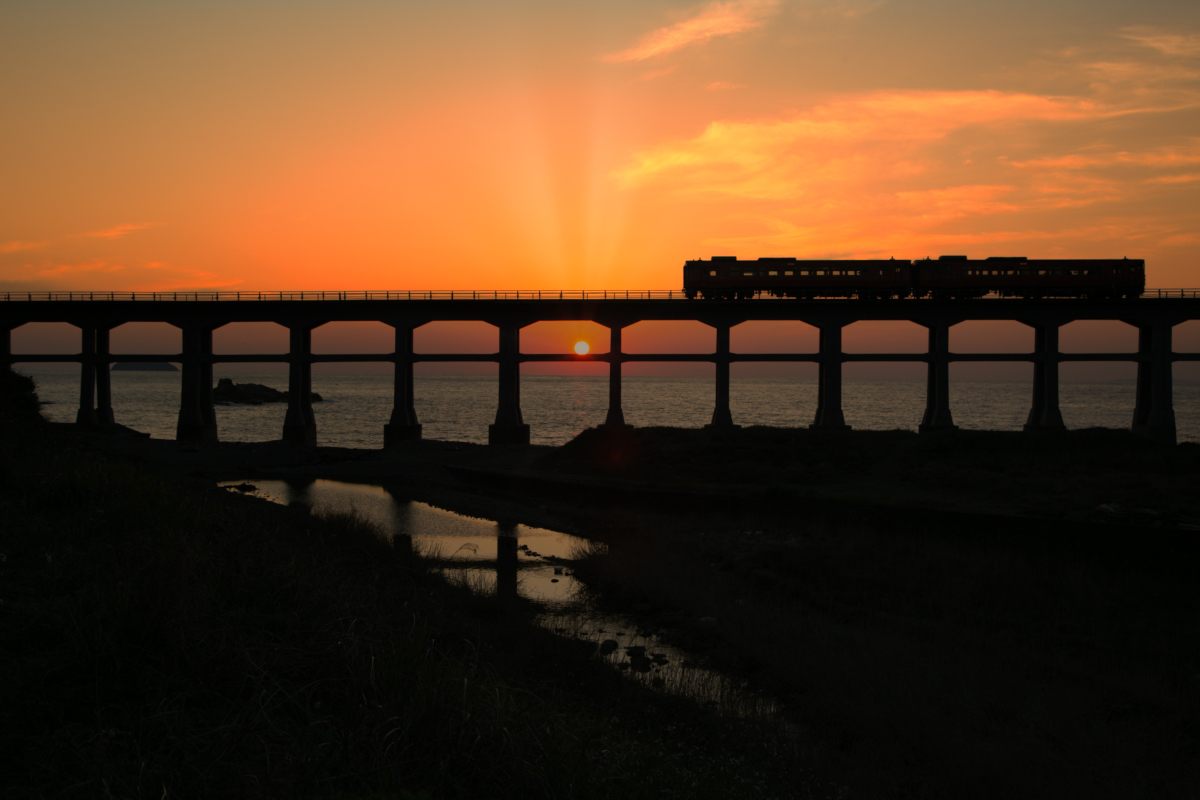
トワイライトエンハンサー+太陽光線 基本機能
Before
After
これは山口県の惣郷川橋梁で撮影した一枚。
RAW現像はあえて使わず、トワイライトエンハンサーというマジックアワーの空の色を強調するツールで色味を整えてみました。
さらに太陽光線という太陽の光を強調するツールも使用して、光を演出。元々の素材からだいぶドラマティックな印象を与える仕上がりになったと思います。
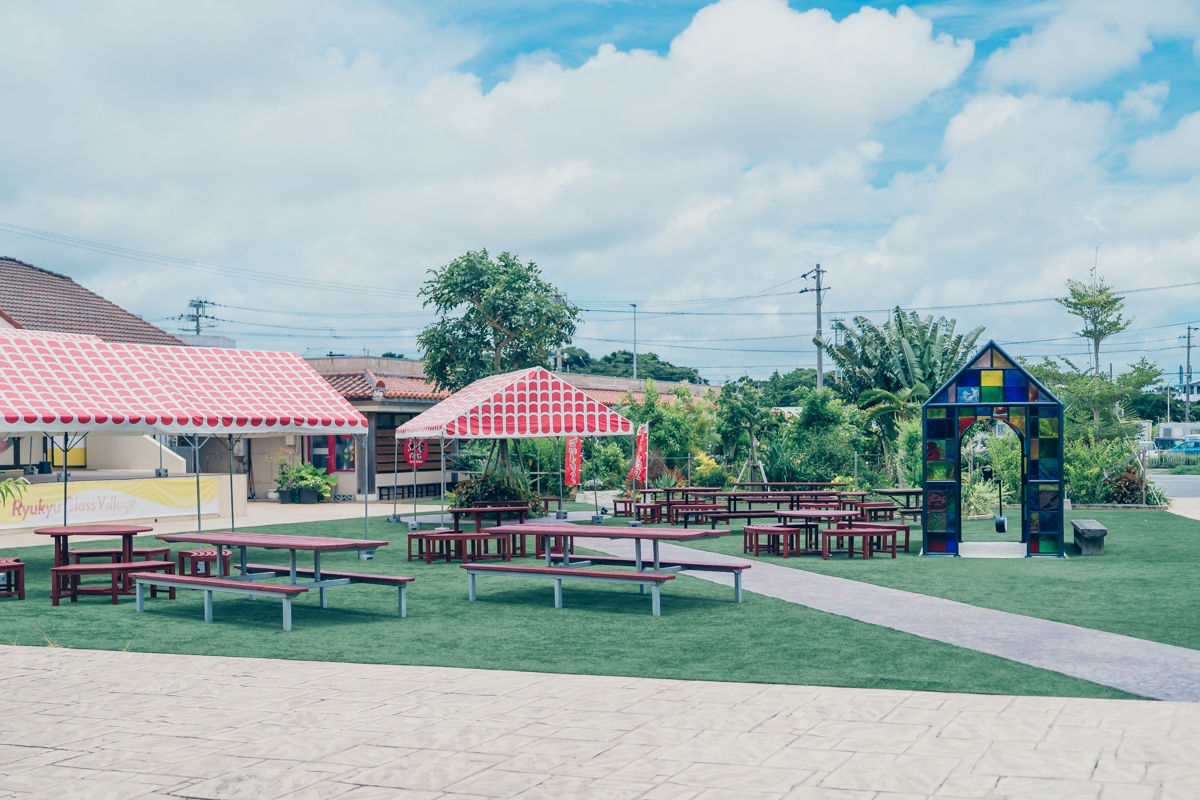
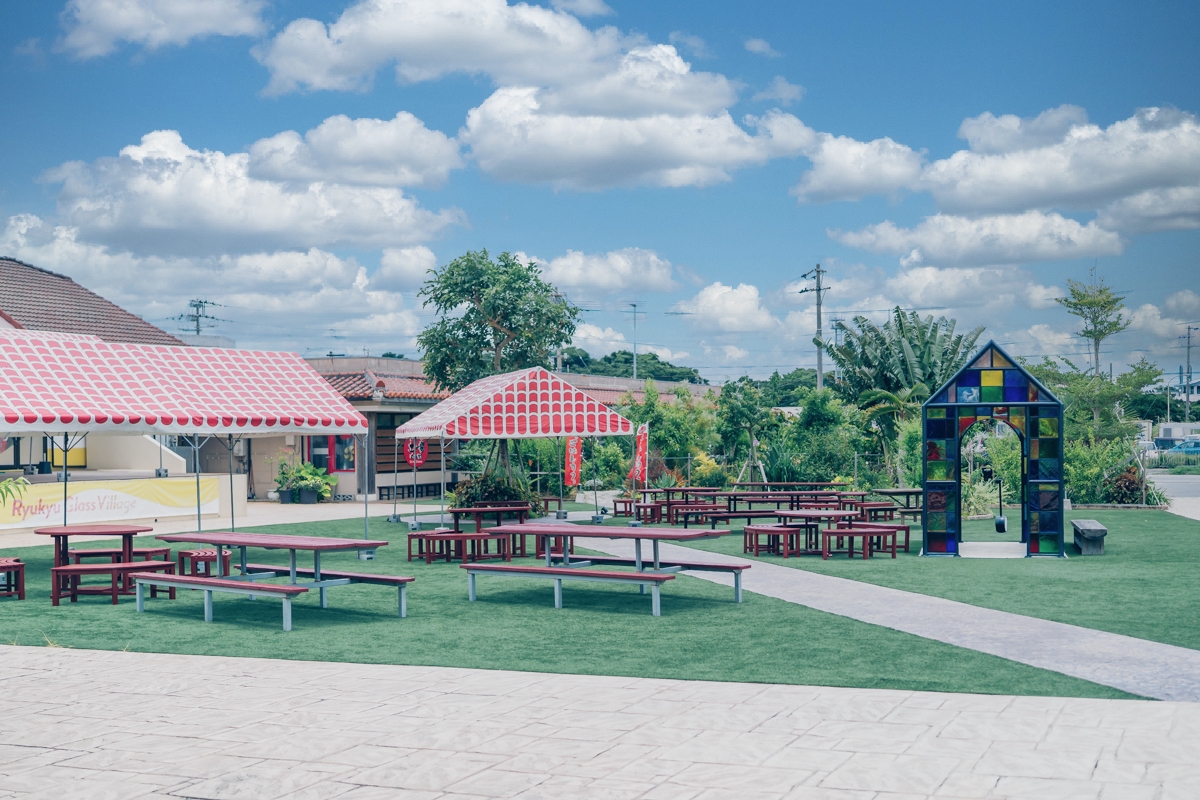
スカイAI 基本機能
Before
After
これは沖縄旅行で撮った一枚。カラフルでかわいい街並みが気に入って撮影したんですが、あいにくの曇り空で写真全体がどんよりした印象に…。「天気ばかりはどうしようもないな」と諦めかけてたんですが、スカイAIで空を入れ替えてみたらこの通り。
街並みの色味も新しい空に合わせて自動調整してくれるので、合成感がほとんどないのがすごい。旅行の思い出を「見たかった景色」として残せるのは、正直かなりありがたいです。
電線除去 基本機能
Before
After
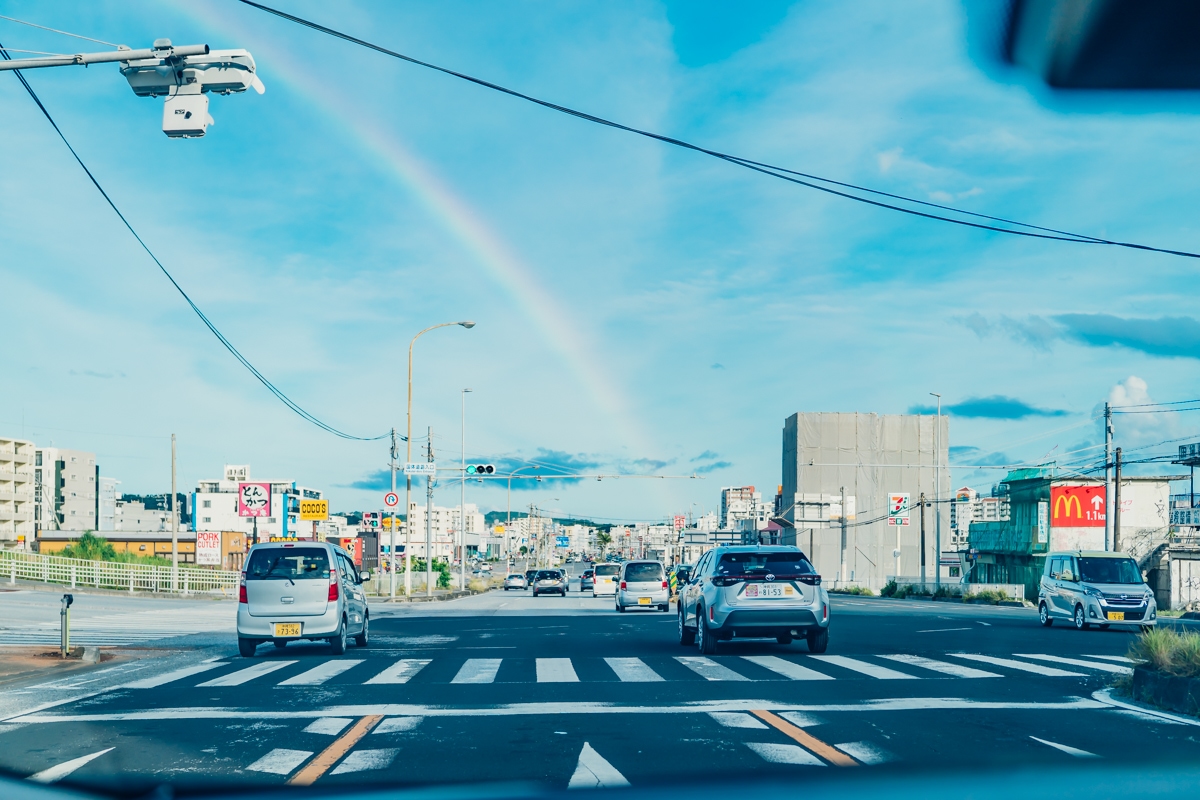
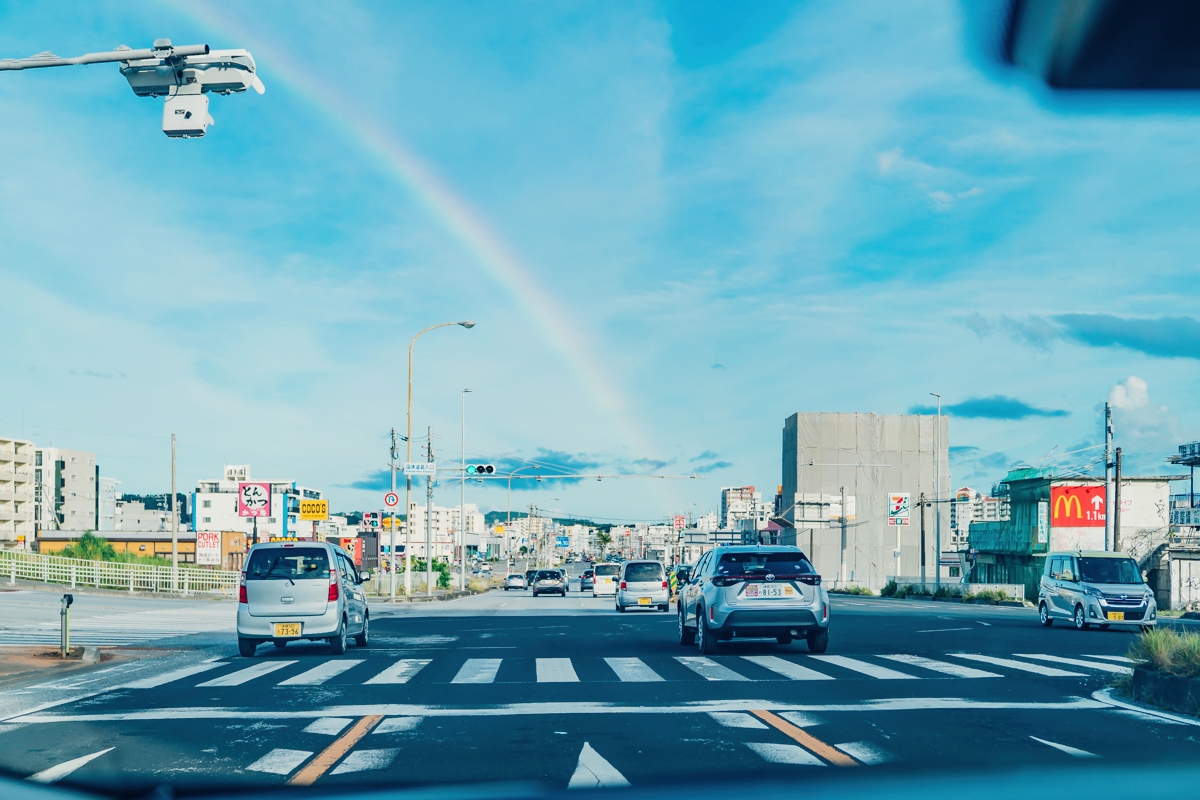
こちらはドライブ中に空に虹がかかっているのを見つけて撮影した一枚。
虹にフォーカスしたいのに電線が目立つなぁ…と思ってためしに電線削除という機能をつかったらワンクリックで不要なオブジェクトが削除されました。
よくみるとやや不自然な箇所もあって使用できるシーンは限定的ですが、ものの数秒でこんなことができちゃうのは便利。
ホコリ除去 基本機能
Before
After
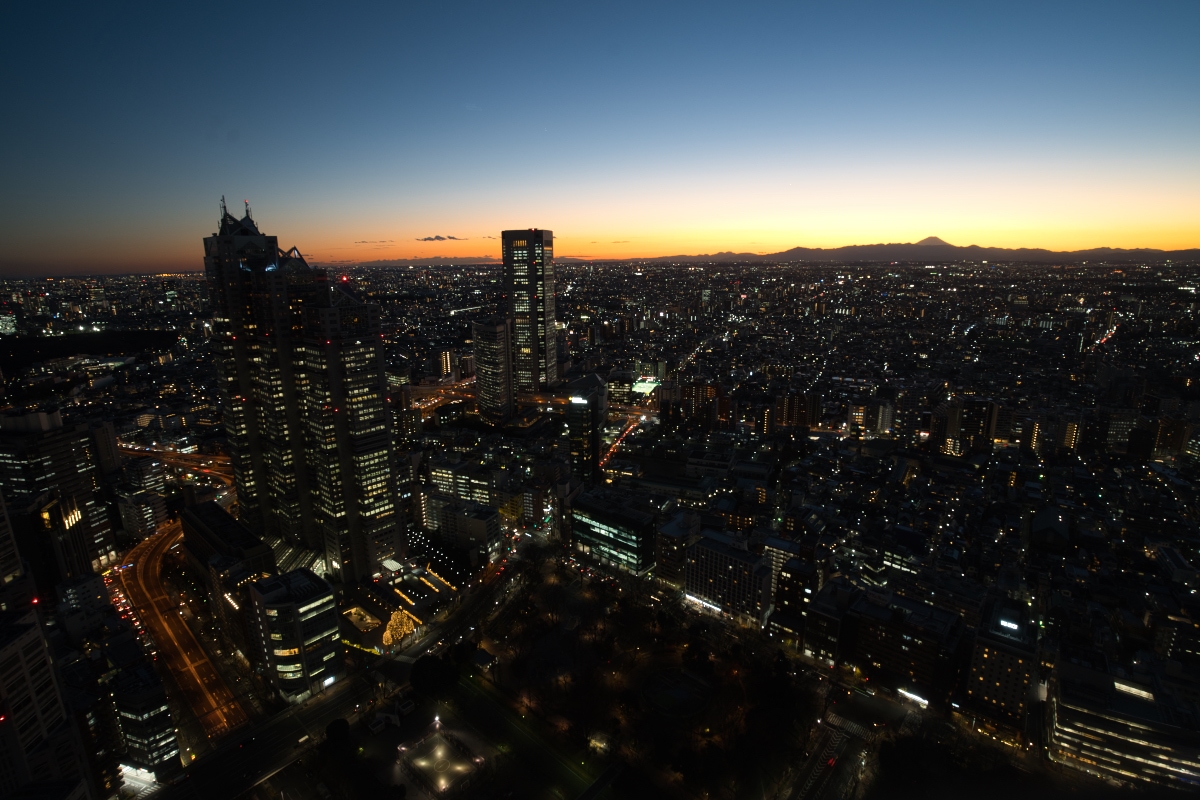
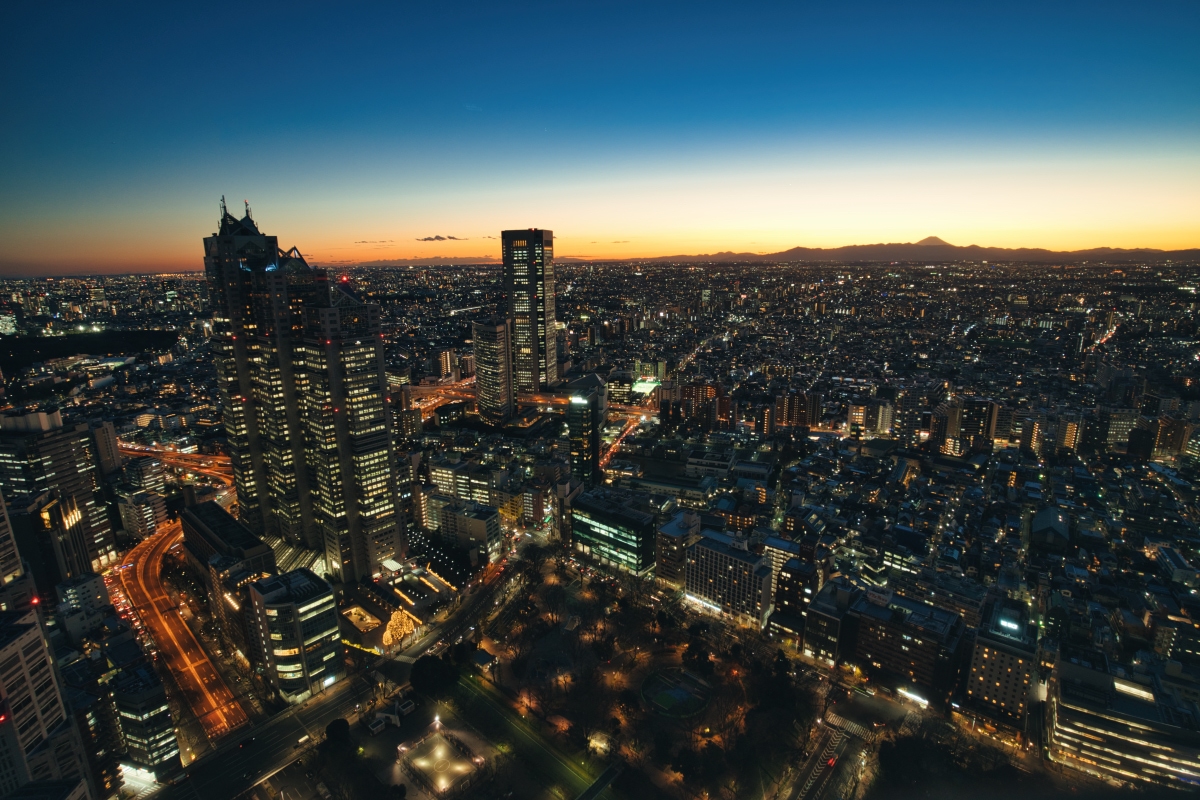
イメージセンサーの乗っていた埃やゴミが写り込んでしまった場合もワンクリックで不要なオブジェクトの削除が可能です。
レンズを装着する前の掃除が甘くてたまにやからしてしまった…。という時がありますが、そんなシーンもこの機能があれば怖くありません。
作例は都庁の展望台から撮影したものですが、左側の空にある埃が綺麗に消えているのをご確認ください。
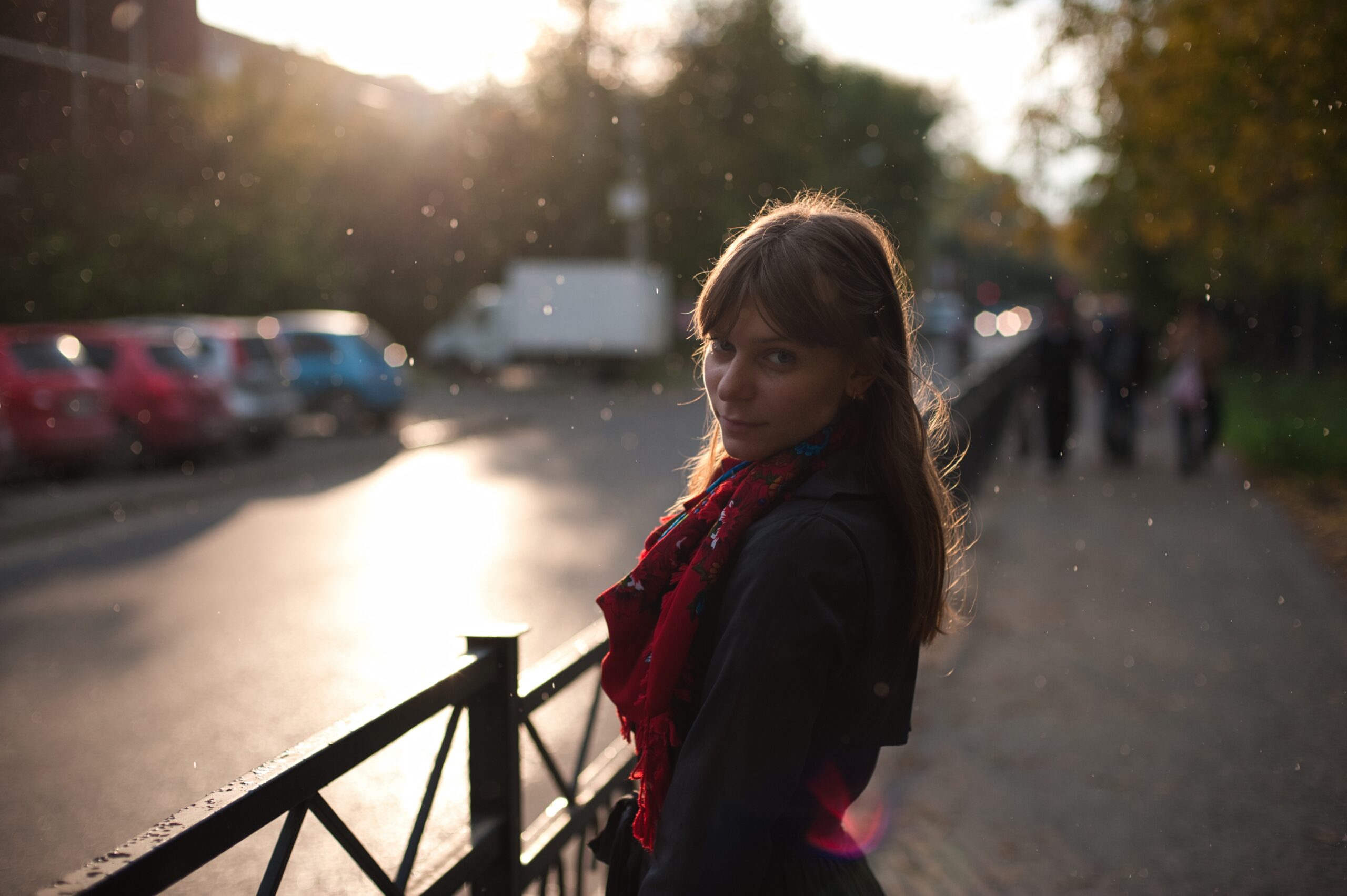
ポートレートボケAI 基本機能

Before
After
ポートレート写真でボケ感を後から足せるのがこの機能。人物の輪郭を自動で認識してくれるので、マスクを切る手間なく自然なボケを追加できます。
撮影時にF値を開け忘れた、もう少しボケ感が欲しかった…というときの救済策として重宝します。やりすぎると不自然になるので、スライダーは控えめに調整するのがコツですね。
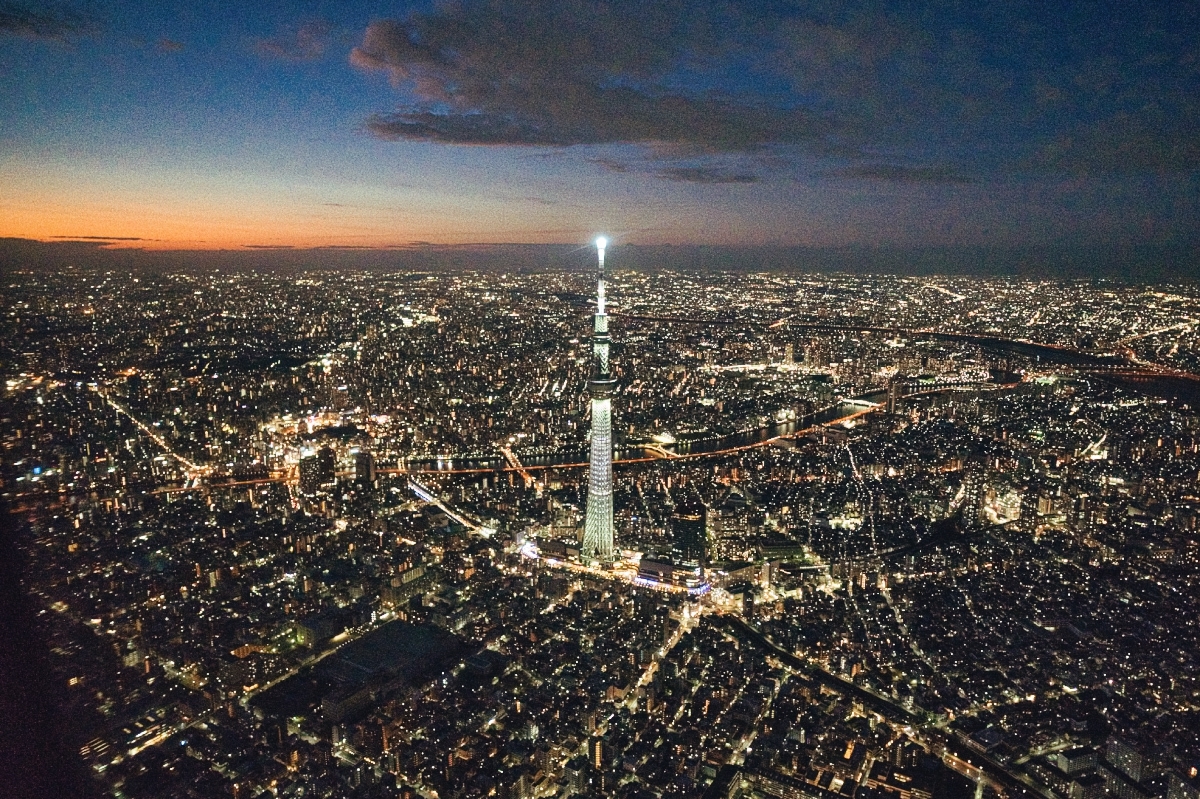
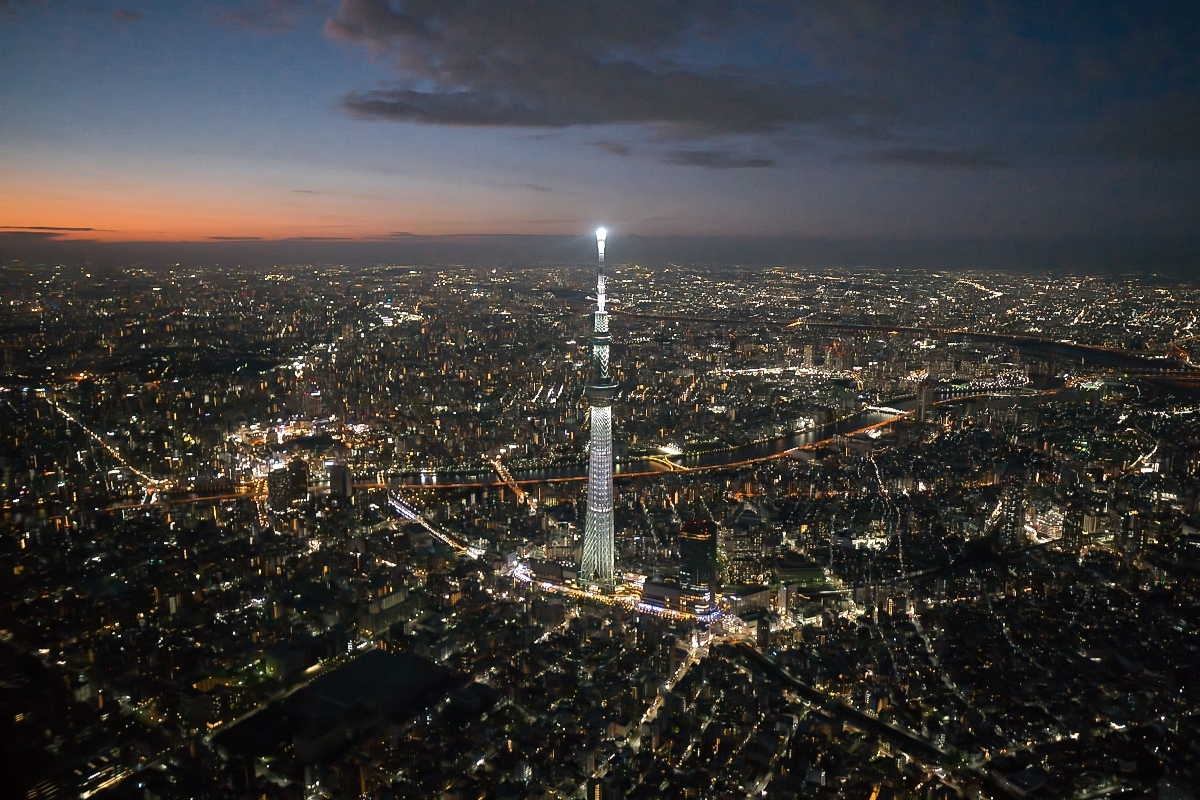
Noiseless AI Proツール
Before
After
これは過去に空撮したときの一枚。ヘリの振動が激しい環境で手持ち撮影するために、ISO20000まで上げて撮影しました。当然ノイズがかなり乗っていて「これは使えないかも…」と思ってたんですが、Noiseless AIを試してみたらだいぶ作品として見やすくなりました。
さすがにここまでノイズが乗っていると完全にノイズを消すことはできないし、Lightroomの方が処理の精度がは高く感じます。
ただ、ここまでノイズが激しくない写真であればかなりクリアな静止画に補正してくれるし、Lightroomのノイズ除去よりも処理時間が短いのも嬉しいポイント。
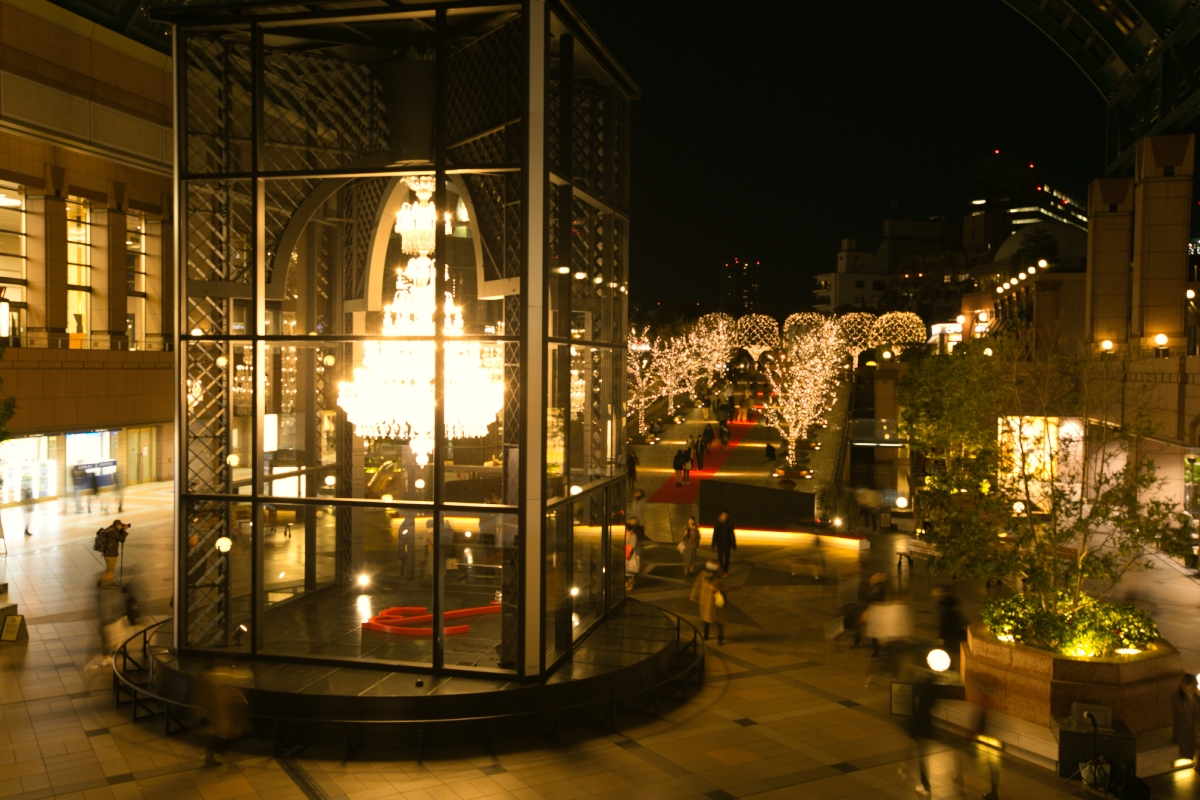
HDR Merge Proツール
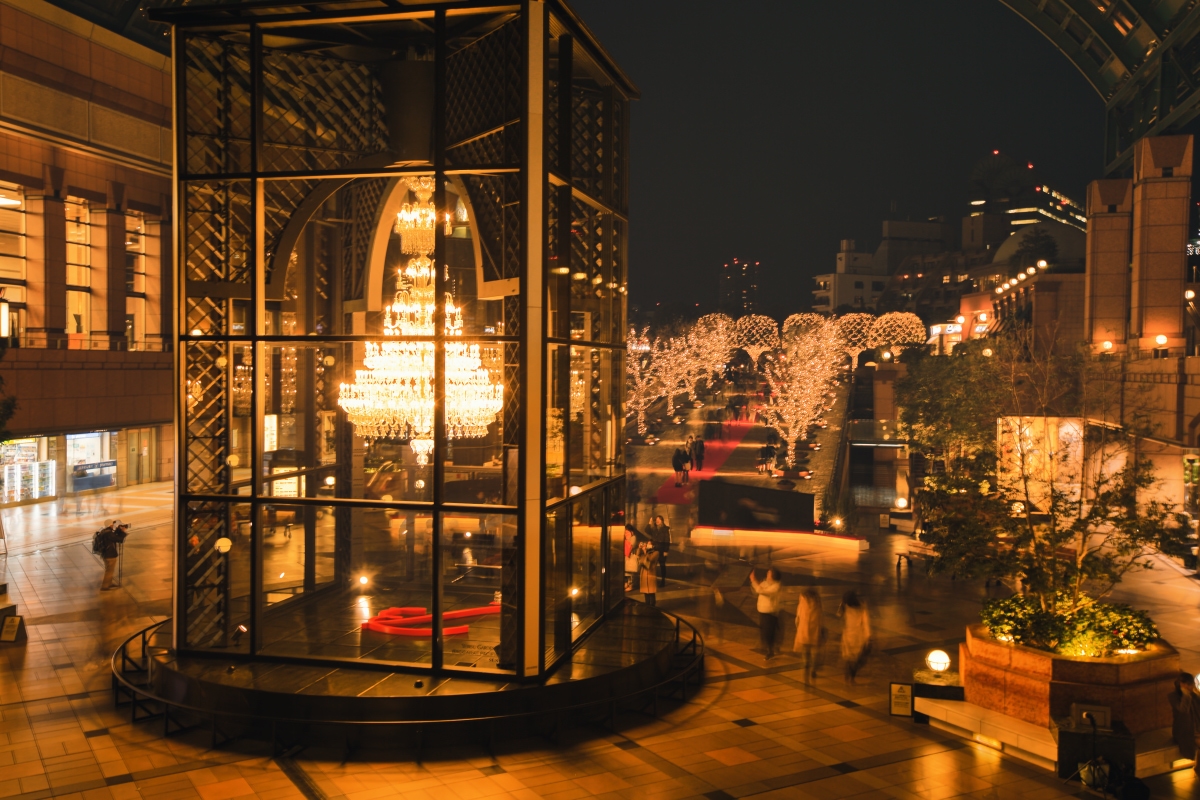
Before
After
夜景を撮っていると、明暗差がかなり出る場面が多いです。特にトワイライトタイムは空が明るいのにビルは暗くて、見たままの眺めを再現するのが難しい。かといってブラケット撮影してPhotoshopで合成するのは手間がかかる…。
HDR Mergeを使えば、露出違いの複数枚を読み込むだけで自然なHDR写真に仕上げてくれます。ゴーストの処理も自動でやってくれるので、動きのあるシーンでも使いやすいです。
スーパーシャープ Proツール
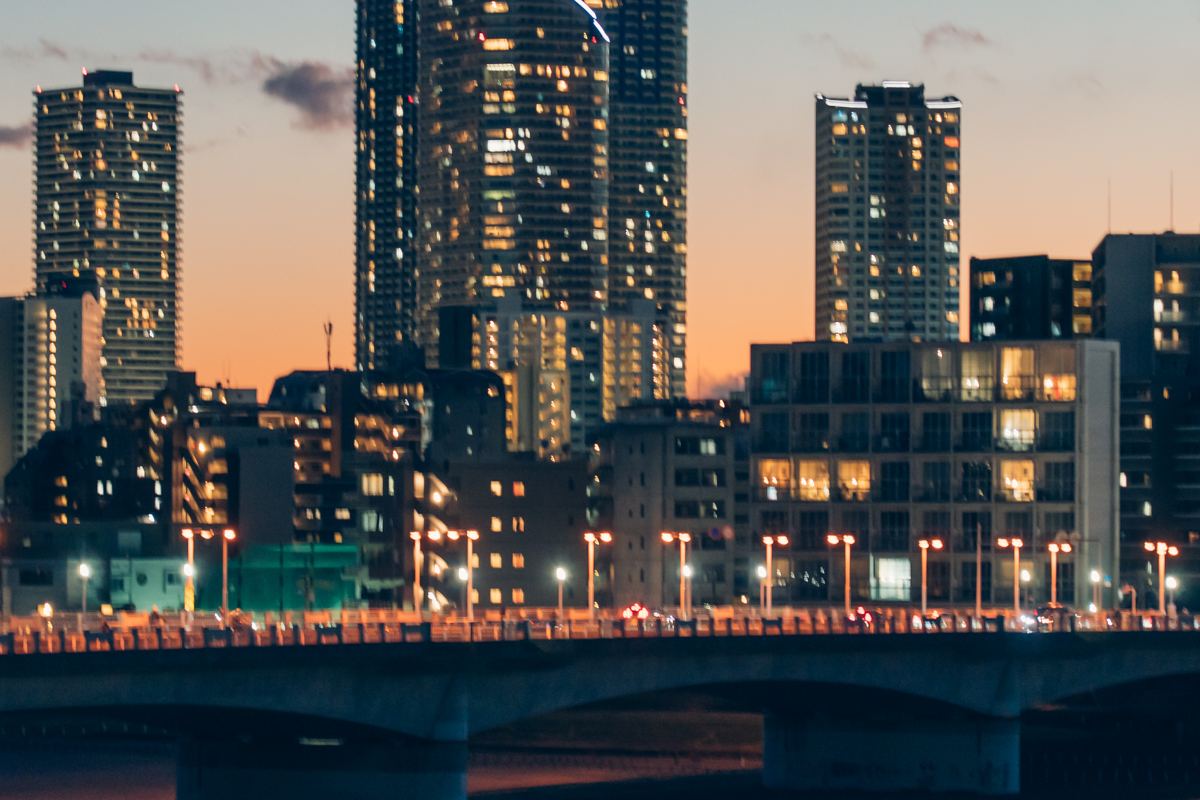
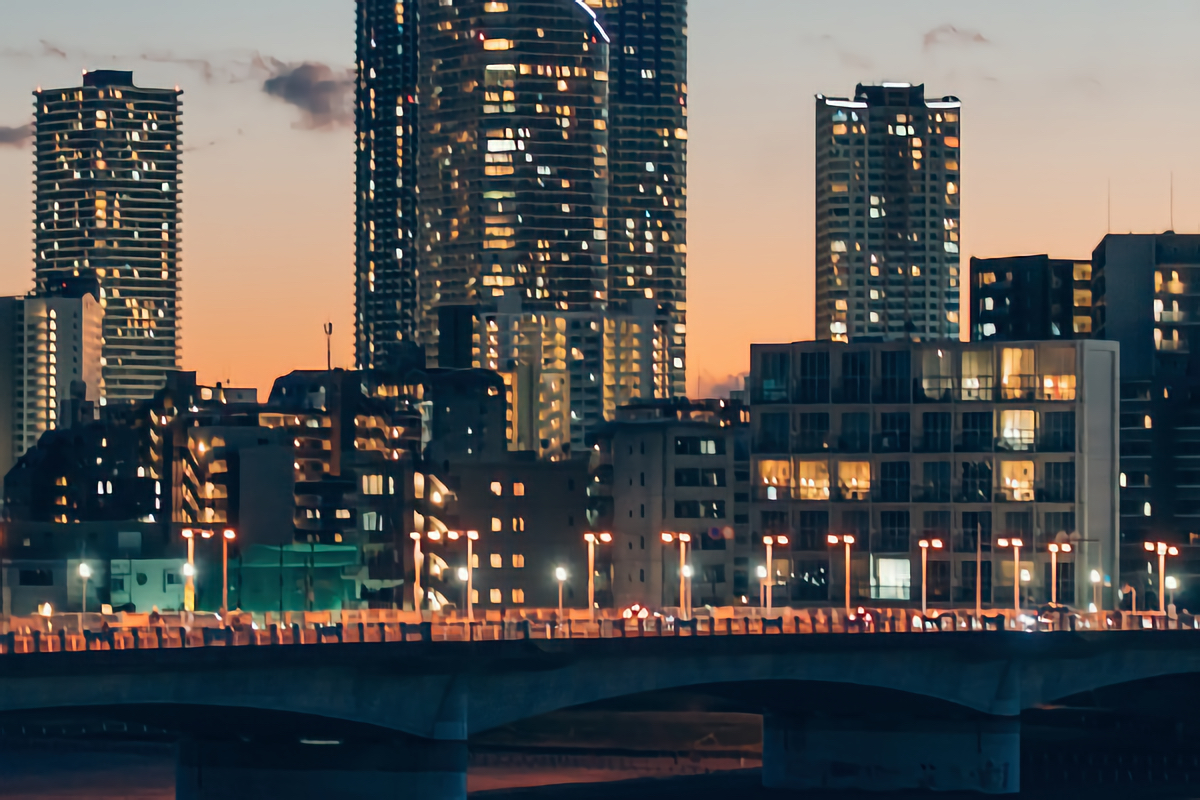
Before
After
これはビル夜景を撮影した時の一枚。風が強くて微妙にぶれてしまったので、没にしていたのですが、スーパーシャープという補正ツールを使ってみたところ、綺麗に修正してくれいました。
現像ソフトなどでしっかり写真を確認したところ、お気に入りの写真なのに微妙にぶれてしまって使い物にならなかった…。なんてことを防いでくれます。
なお様々な手ぶれ写真にスーパーシャープをかけてみましたが、あまりにもブレがひどいと希望通りの結果は得られませんでした。微妙にぶれている写真なら救い用があるといった感じ。
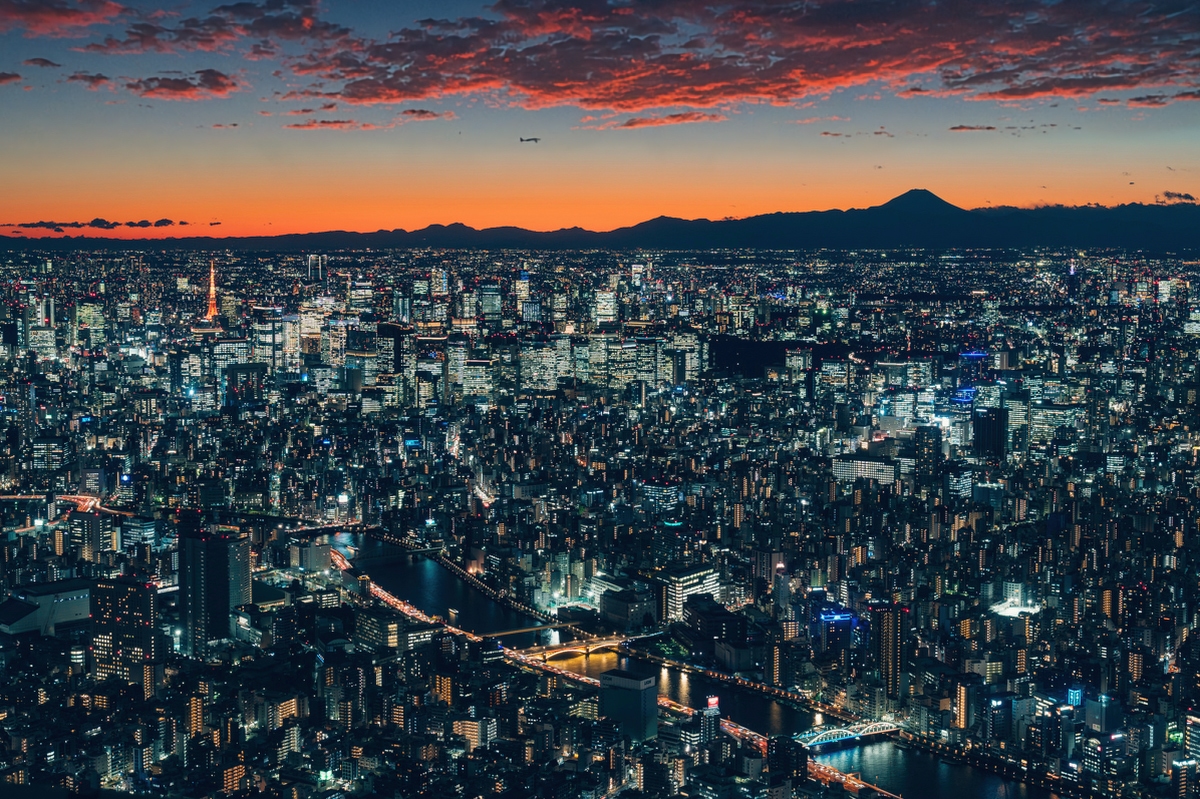
ジェネ変換 生成AI
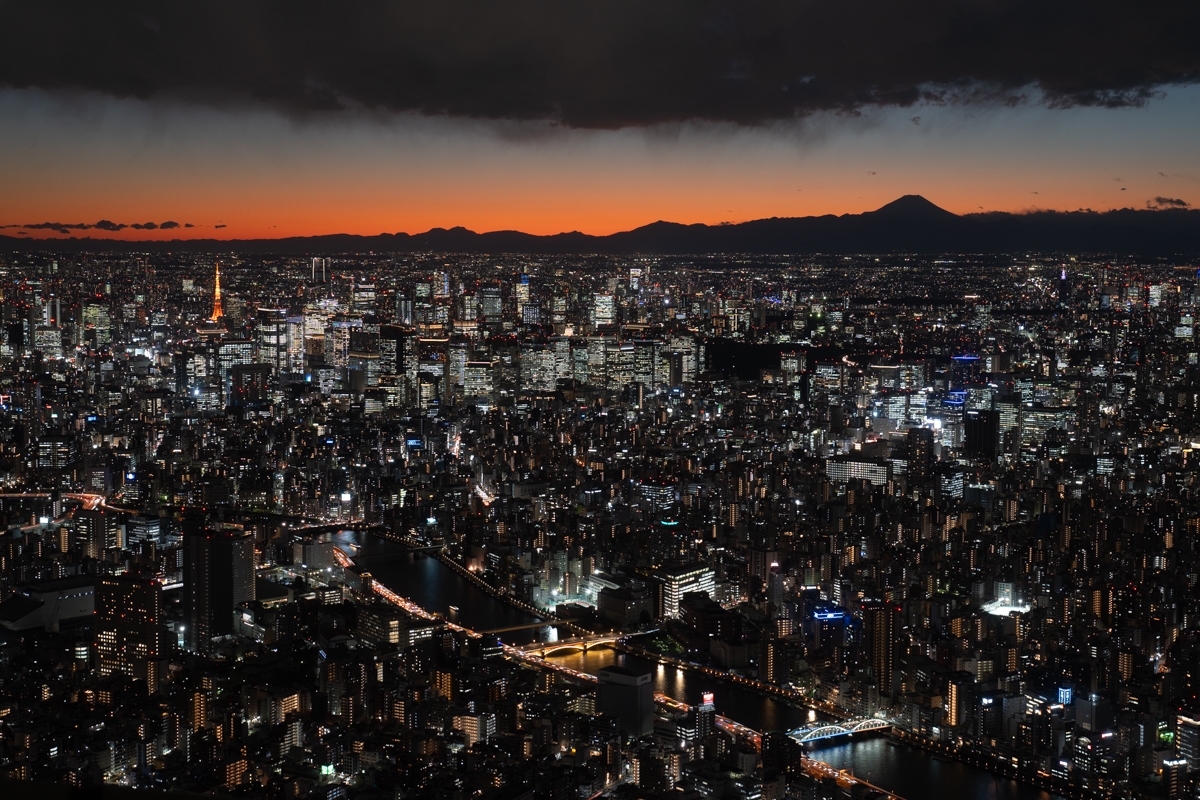
Before
After
こちらはスカイツリー展望台から撮影した一枚。空気がとても澄んでいて富士山もくっきり見えていたのですが、上空に分厚い雲があって悔しい思いをした一枚です。
そこで使用してみたのがジェネ変換。雲をマーカーで塗りつぶして「マジックアワーの綺麗な空」と入力したら、めちゃくちゃいい感じに変換してくれました。
いくつかのAIツールで雲の削除を試みましたがうまくいかなかったので、とても感動したのを覚えています。
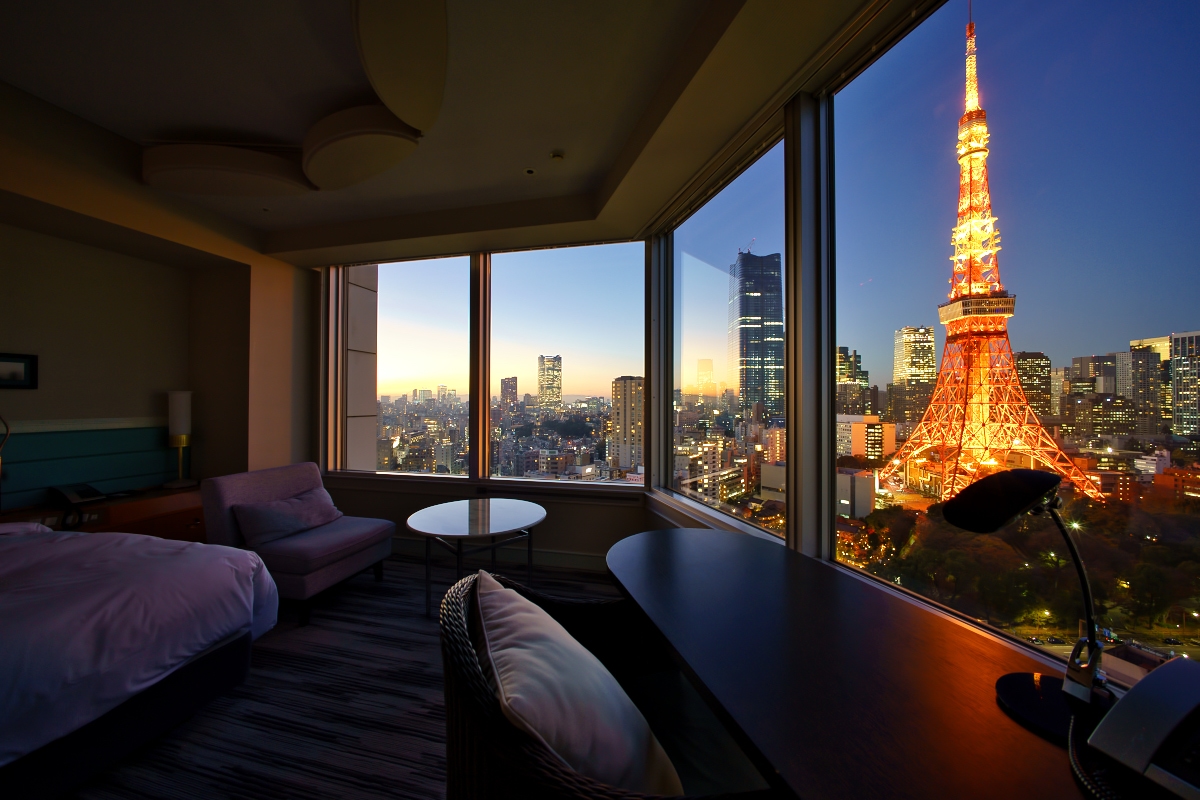
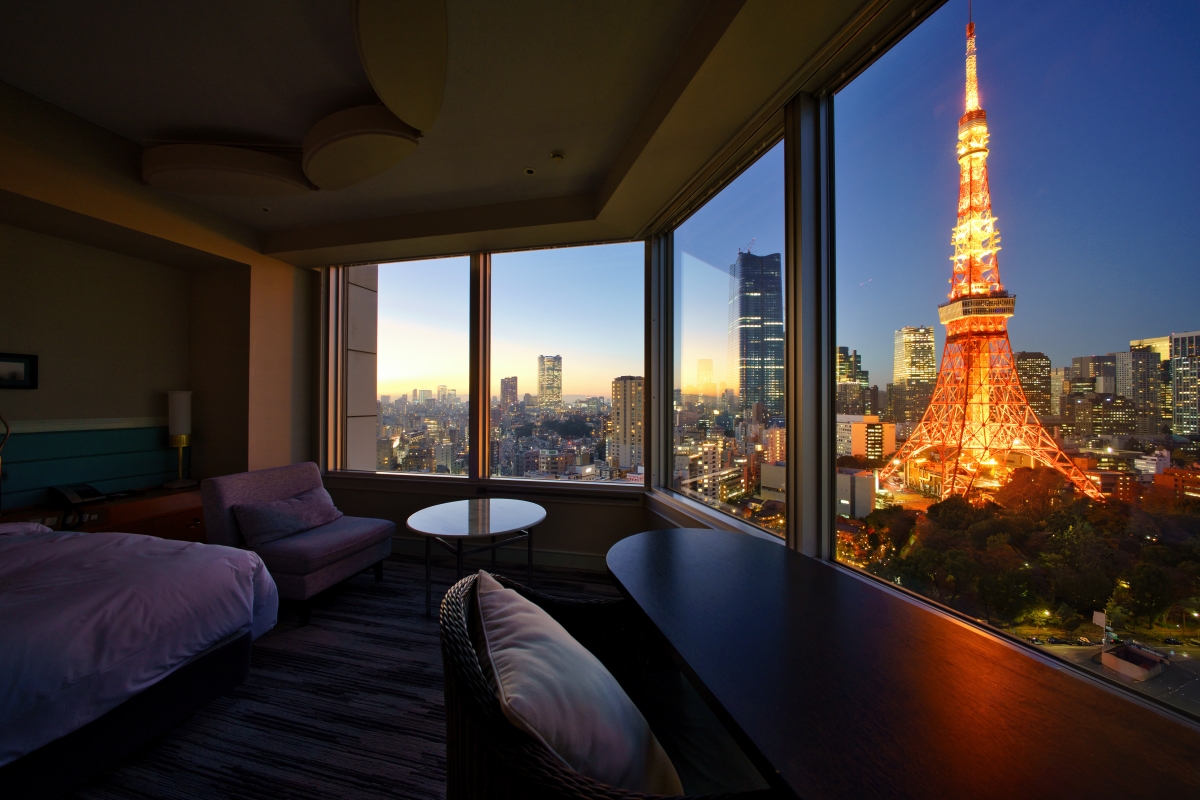
ジェネ消去 生成AI
Before
After
過去にホテルの客室から撮影した一枚。窓際に置いてあったデスクライトや電話が写り込んでいて、「撮影時にどかしておけばよかった…」とずっと後悔していた写真です。
ダメ元でGenEraseを試してみたら、かなり綺麗にオブジェクトを消してくれてびっくり。東京タワーの複雑な形状の部分もぱっとみた感じではAIで補正したとは思えませんよね。
背景を生成AIが自然に補完してくれるので、従来の「消しゴム」系ツールとは仕上がりが全然違います。過去の失敗写真を救済できるのは嬉しいですね。
レイヤー機能で合成・レタッチも1本で完結
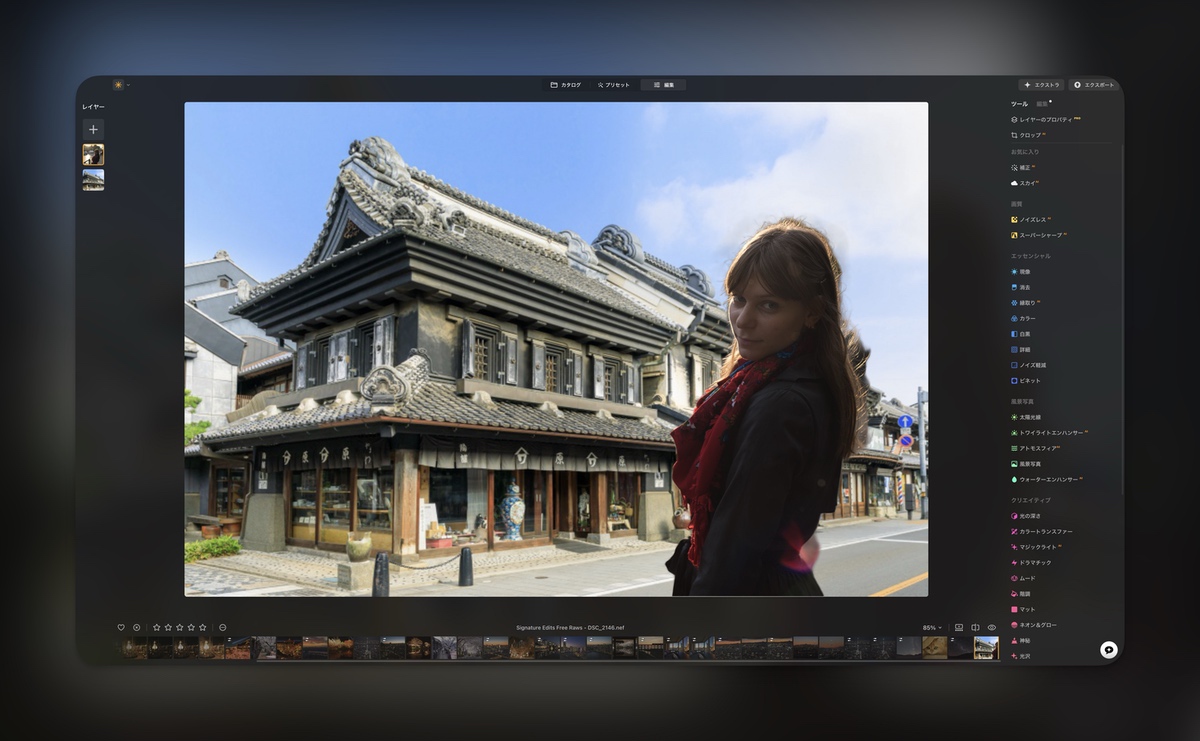
Adobeユーザーの方なら分かると思いますが、通常はLightroomでRAW現像→Photoshopでレタッチという2段階のワークフローが必要ですよね。
でもLuminar Neoにはレイヤー機能があるので、複数の画像を重ねて合成することができます。Photoshopほど高度ではありませんが、基本的な合成作業なら十分対応可能。
例えば「前景と背景で別々に露出を調整した2枚を合成する」みたいな作業が、ソフトを切り替えずにできるのは快適です。
1つのソフトでRAW現像からレタッチまで完結できるのは、ワークフローのシンプル化という意味でも大きなメリットです。
写真管理(カタログ)機能もそこそこ使える
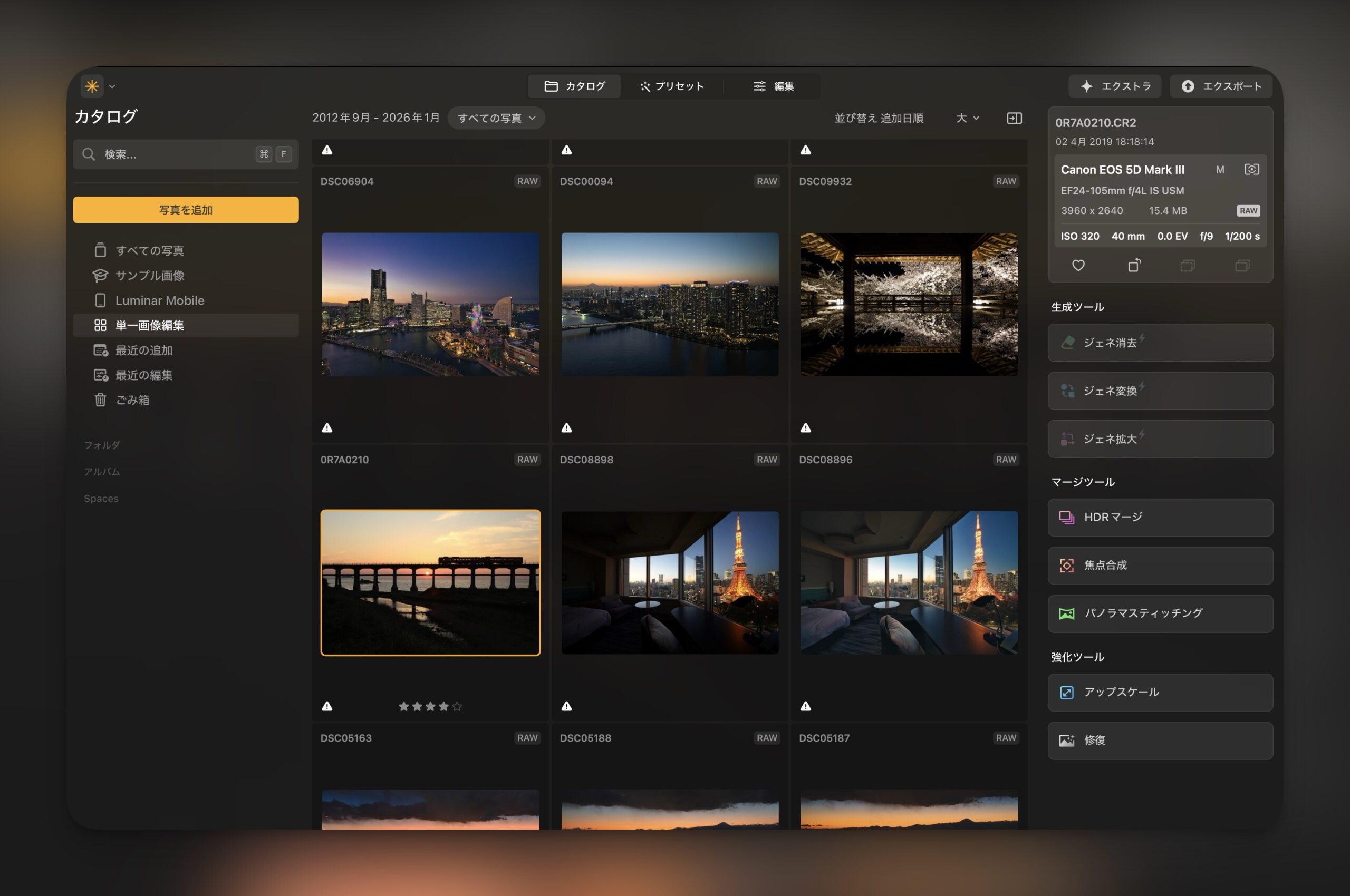
「Luminar Neoはカタログ機能が弱い」という評判を聞いたことがある方もいるかもしれません。
確かに以前は機能が限定的でしたが、アップデートで大幅に改善されました。現在は以下の項目で写真をフィルタリングできます。
- • 編集済み / 未編集
- • フラグ / 評価
- • キャプチャ日時 / 編集日時
- • カメラ機種
- • 焦点距離 / ISO / 絞り / シャッタースピード
- • ファイル形式
Lightroom Classicほど強力ではありませんが、「去年の秋にα7IVで撮った写真だけ表示」みたいな絞り込みは問題なくできます。趣味で撮影している方なら十分実用的なレベルです。
お財布に優しい「買い切り型」ライセンス
ここ、結構重要なポイントです。
Adobe Creative Cloudって、フォトプラン(Lightroom + Photoshop)で月額2,380円〜かかりますよね。年間だと約28,000円。10年使ったら28万円…。
もちろんAdobeのソフトは素晴らしいし、常に最新版を使えるサブスクのメリットも分かります。でも「毎月お金が出ていく」というのは、特に趣味で写真をやっている方には負担に感じることもあるのでは。
Luminar Neoには「永久ライセンス(買い切り型)」があります。一度購入すれば、そのバージョンはずっと使い続けられる。
含まれる:基本的なAI編集機能(スカイAI、補正AI、電線除去など)、RAW現像機能、生成AI機能(購入から1年間)
含まれない:Proツール全8種(Noiseless AI、HDR Mergeなど)→ Upgrade PassまたはEcosystem Passが必要
基本機能だけで十分という方は、買い切りプランのみでランニングコストゼロで使い続けられます。
「料金体系がちょっと分かりづらい…」という声もありますが、実はやりたいことのほとんどは買い切りライセンスの中で実現可能です。
Proツールも使いたい場合は、パスを1年だけ購入すれば永続的にProツールが使えるようになります。コスパ重視の方は買い切り(約¥15,980)+パス1年(約¥7,400)=約¥23,380で、ほぼ全機能が永続的に使えるようになるのでおすすめです。
Luminar Neoの「ここは注意…」なイマイチな点(デメリット)
さて、ここからはLuminar Neoの気になる点を正直にお伝えします。
どんなソフトにも長所と短所があります。「買ってから後悔した…」とならないように、ぜひ参考にしてください。
PCスペックへの要求が高い(動作の重さ)

これが最大のデメリットと言っていいかもしれません。
Luminar NeoはAI処理を多用するため、PCへの負荷がかなり高いです。特にスカイAIやポートレートAI系の機能を使うと、処理に時間がかかることがあります。
僕の環境(M4 MacBook Air、メモリ16GB)では比較的サクサク動きますが、それでも複数の機能を重ねると少しもたついたり、クラッシュしたことが数回あります。
快適に使うなら、以下のスペックは欲しいところです。
- • メモリ:16GB以上(8GBだと厳しい)
- • ストレージ:SSD(HDDだと遅い)
- • CPU:比較的新しい世代のもの
- • GPU:専用グラフィックボードがあるとベター
最近のアップデートで動作は改善されてきていますが、それでもLightroomと比べると重いのは事実。購入前に無料体験版で自分のPCで動くか確認することを強くおすすめします。
複数の写真に同じ設定を一括適用できない
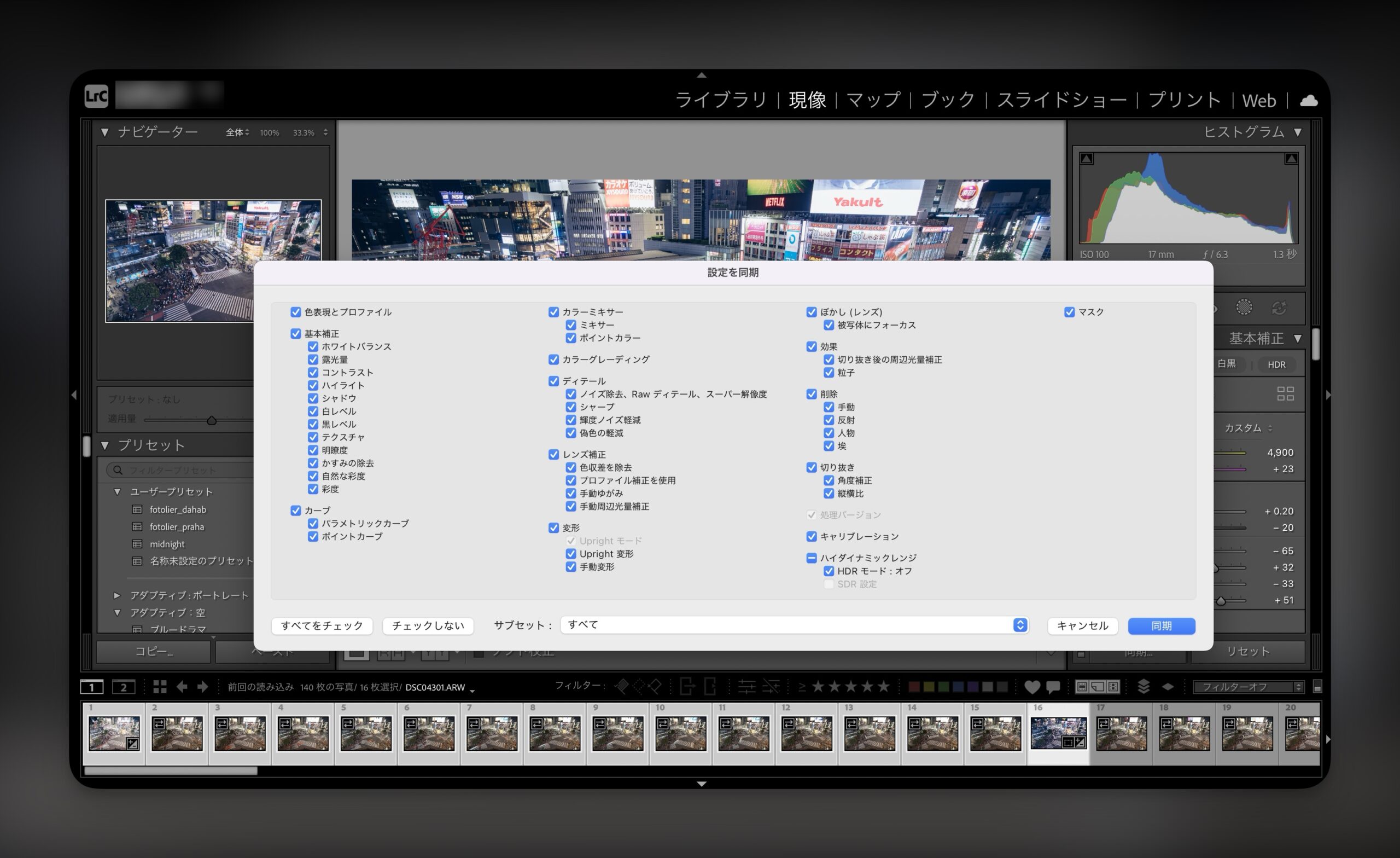
Lightroomでは、1枚の写真で設定した現像パラメータを、他の写真にまとめて同期(一括適用)できますよね。僕は数百枚の連続写真に同じ設定を当てて、タイムラプス素材を効率よく処理できます。
しかし、Luminar Neoにはこの一括同期機能がありません。1枚ずつ編集するか、プリセットとして保存して個別に適用する必要があります。
風景写真を1枚ずつ丁寧に仕上げる分には問題ありませんが、大量の写真を効率よく処理したい場面では不便を感じることがあります。
ミリ単位の精密な修正・合成は苦手
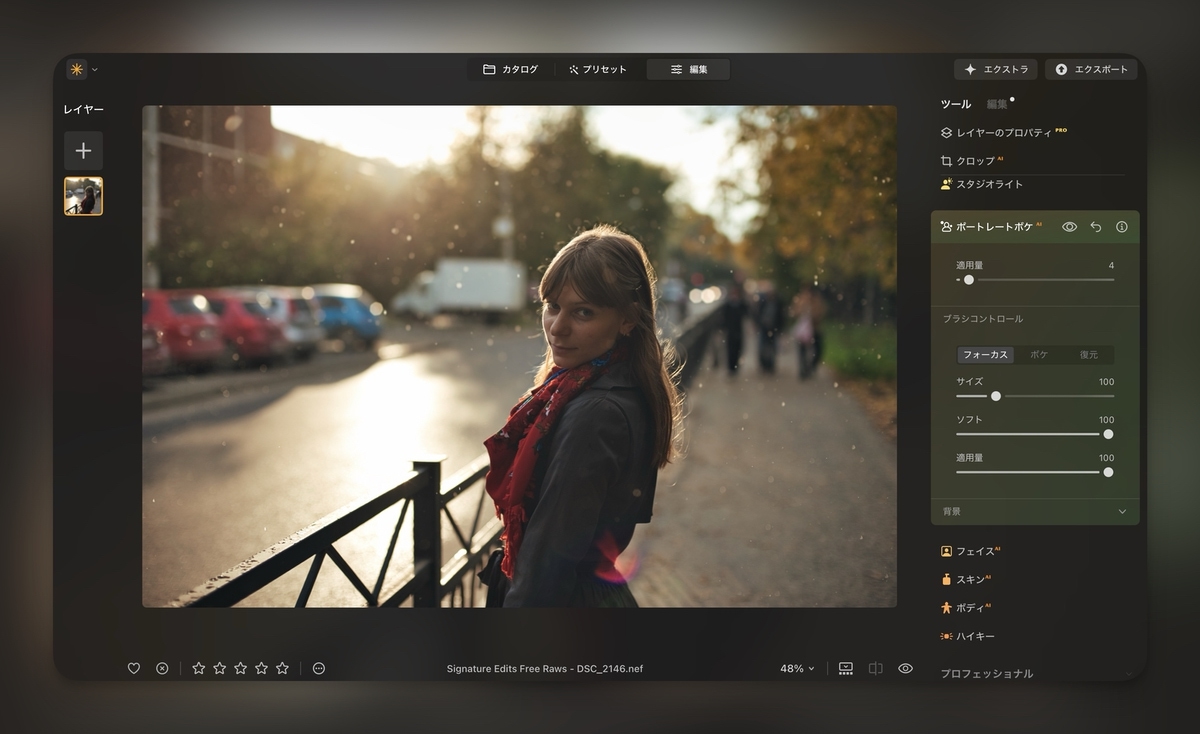
AI機能は素晴らしいのですが、ピクセル単位での精密な作業には向きません。
例えば、複雑な形状のオブジェクトを完璧に切り抜きたい場合。Photoshopならペンツールで丁寧にパスを描いて、1ピクセル単位でマスクを調整できます。
Luminar NeoのAI選択は「だいたい」は上手くやってくれますが、髪の毛の細かい部分や、複雑に入り組んだ輪郭などは完璧とは言えないことも。
また、高度な合成作業——例えば複数の写真を違和感なく1枚に合成するような作業は、やはりPhotoshopの方が優れています。
Lightroom Classic / Photoshop との比較
結論から言うと、LightroomとLuminar Neoは競合というより、補完関係にあると思っています。
Lightroomは大量の写真を効率よく管理・現像するのに最適化されたソフト。色の再現性も高く、RAW現像の基本ツールとしては非常に優秀です。
一方、Luminar Neoはクリエイティブな演出や、面倒な作業の時短に強い。AIの力で、従来は難しかった表現が簡単にできるようになります。
| 比較項目 | Luminar Neo | Adobe Lightroom Classic |
|---|---|---|
| 得意なこと | 創作・演出・AI時短 | 大量管理・色再現・効率化 |
| 操作性 | 直感的・スライダー中心 | パラメーター・数値中心 |
| 価格 | 買い切りあり(高コスパ) | サブスクリプションのみ |
| 管理機能 | そこそこ(フィルター機能充実) | 強力(カタログ・メタデータ) |
| 一括編集 | 苦手 | 得意(同期機能) |
| 動作の軽さ | やや重い | 比較的軽い |
最強の使い方:プラグイン連携
実は、Luminar NeoはLightroomやPhotoshopのプラグインとしても使えます。
僕のワークフローはこんな感じ。
Lightroom Classicで写真を管理・基本的な現像
カタログ機能を活かして写真を整理し、基本的な露出・色味を調整
AIの力を借りたい写真だけLuminar Neoに送る
電線除去、空の補正、ポートレート補正などが必要な写真を選択
Luminar Neoで仕上げてLightroomに戻す
AI機能で時短しながら仕上げ、書き出し
この使い方だと、両方のいいとこ取りができるのでおすすめです。
「脱Adobe」も選択肢としてはアリですが、個人的には併用が最強だと感じています。
結論:Luminar Neoはどんな人におすすめ?
長々と書いてきましたが、最後にまとめます。
おわりに:写真は「技術」から「表現」へ
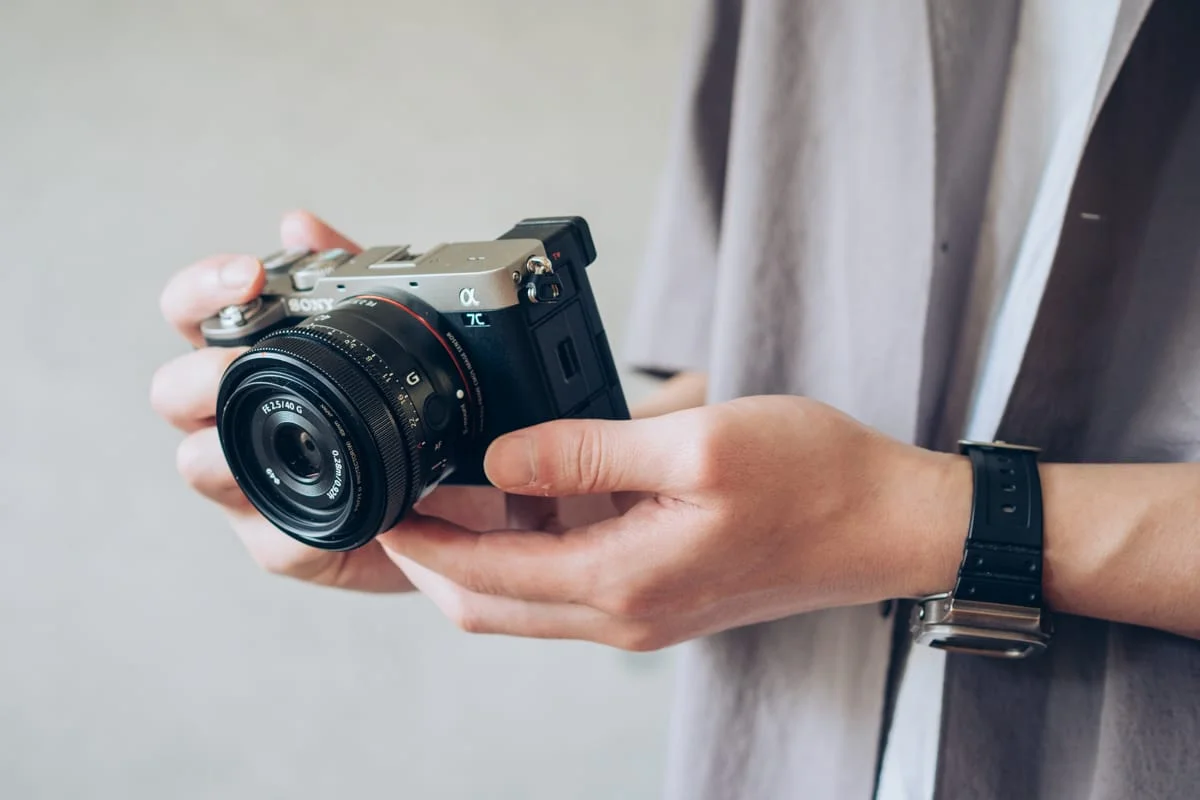
Luminar Neoを使い始めてから、写真との向き合い方が少し変わった気がします。
以前は「この電線、消すの面倒だな…」「空がイマイチだけど、どうしようもないな…」と諦めていた写真が、AIの力で生き返るようになりました。
編集に費やす時間が減った分、撮影に出かける時間が増えたのも嬉しい変化。
もちろん、AIに頼りすぎるのは良くないとも思います。基本的な露出や構図の知識は大切だし、「なんでもAIで盛ればいい」という姿勢は本質的ではない。
でも、AIを「ツール」として賢く使うのは、決して悪いことじゃないと今は思っています。
写真は「技術」から「表現」の時代へ。
面倒な作業はAIに任せて、僕たちは「何を撮るか」「どう表現するか」に集中する。Luminar Neoは、そんな時代の象徴的なソフトなのかもしれません。
この記事が、あなたの写真ライフの参考になれば嬉しいです!