
「Luminar Neoって実際どうなの?」「買って後悔しない?」という疑問を持っている方も多いはず。
ネットで評判を調べると、「AIがすごい!」という絶賛から「重くて使えない」という酷評まで、両極端な声が出てきます。結局どっちが本当なの?と混乱してしまいますよね。
そこでこの記事では、10年以上写真ブログを運営してきた僕が、Luminar Neoの評判を徹底的に整理しました。良い口コミ・悪い口コミの両方を分析し、X(旧Twitter)のリアルな声も交えながら、「どんな人に向いているか」を明確にします。
この記事の結論
- 良い評判:AI編集が速い・初心者でも結果が出る・買い切りで使える
- 悪い評判:動作が重い(低スペックPC)・Proツールが別料金でわかりにくい
- 向いている人:編集時間を短縮したい・サブスク疲れの人
- 向いていない人:細かく追い込みたい・写真管理重視の人
- 購入前に:7日間の体験版で確認・セール時期を狙うのがおすすめ
期間限定の特別価格で購入可能です
Luminar Neoの評判を先に結論からまとめる
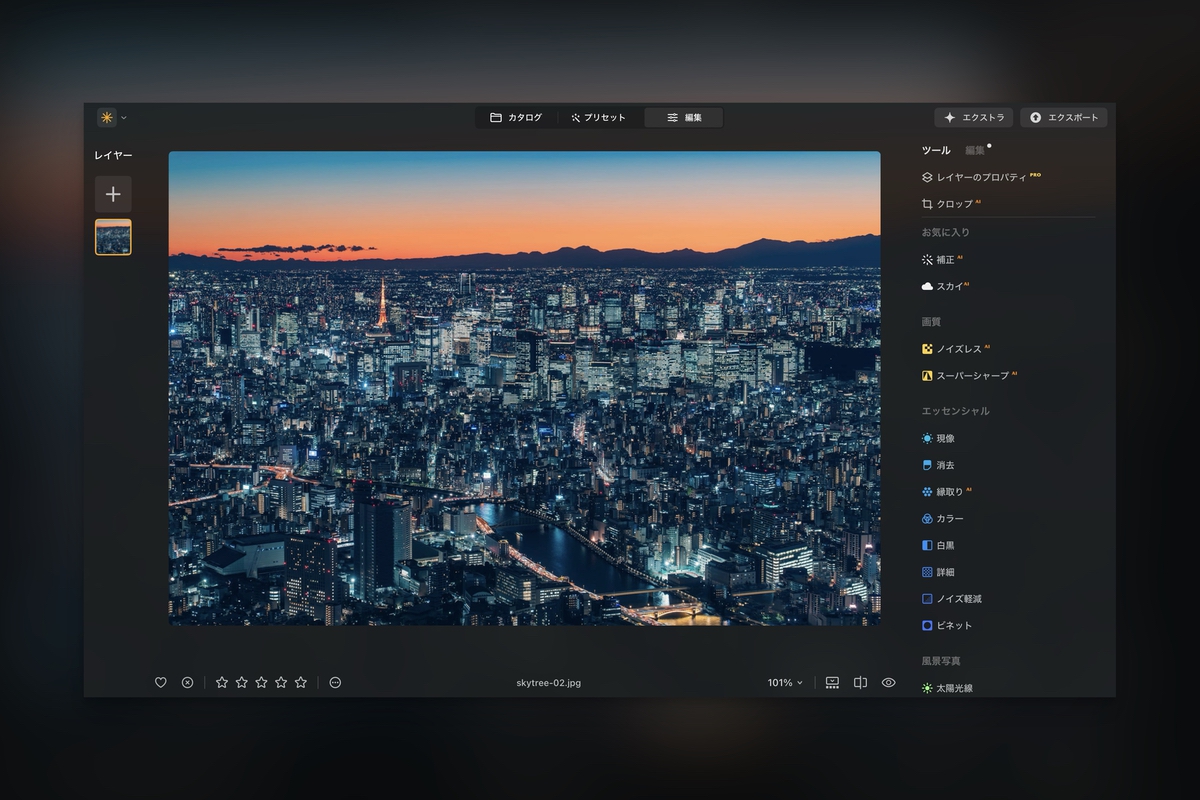
まず、評判の全体像を把握しておきましょう。
良い評判で多いのは、AI編集の手軽さと仕上がりの速さです。「Lightroomで1時間かかっていた作業が10分で終わった」「初心者の自分でもプロっぽい写真が作れた」という声が目立ちます。特に、空の置き換え(Sky AI)やノイズ除去(Noiseless AI)の評価は高く、「これだけでも買う価値がある」という意見も少なくありません。
不満として挙がりやすいのは、動作の重さと料金体系のわかりにくさ。「古いノートPCだとカクカクする」「Proツール(拡張機能)が別料金だと知らなかった」という声は、購入前に知っておきたいポイントです。ただし、これらは事前に理解していれば回避できる問題でもあります。
一言でまとめると、「サクッと仕上げたい人には最高、細かく追い込みたい人には物足りない」というのがLuminar Neoの評判の実態です。では、それぞれ詳しく見ていきましょう。
Luminar Neoの良い評判で多いポイント
AI編集が速く初心者でも結果が出やすいという評判


Before
After
Luminar Neoの評判で最も多いのが「AIが優秀」「編集が速い」という声です。これは単なる宣伝文句ではなく、実際に使ってみると納得できるポイントでした。
なぜ速いのか。それは「AIが写真の内容を分析して、最適な補正を自動で提案してくれる」仕組みだからです。従来の写真編集ソフトでは、露出、コントラスト、彩度、シャドウ、ハイライト…と一つずつスライダーを動かして調整していく必要がありました。これには知識と経験が必要で、初心者にはハードルが高いんですよね。
Luminar Neoでは、AIが「この写真ならこのくらいの補正が良いだろう」と判断して、ベースを作ってくれます。ユーザーは気に入らない部分だけ微調整すればいい。この「AIにお任せ → 気になるところだけ直す」というワークフローが、時短と結果の両立を実現しています。
特に評判が良いのが以下の機能です。
実際にXでも「AIの力はすごい」という声が多く見られます。
Luminar NEOを使用してのレタッチ
AIの力はすごい!カメラ:iPhone13 広角カメラ
アプリ:Luminar NEO1枚目:レタッチ前
2枚目:レタッチ後 pic.twitter.com/beqAY6kaFM— 家里 健太 (@0907Ieken) July 17, 2022
僕自身、Photoshopで30分かかっていた空の合成作業が5分で終わることも珍しくありません。「とりあえず撮って、後で何とかする」というスタイルの人には、この時短効果は大きな魅力です。
また、趣味で写真を楽しむ層からは「AIがある程度やってくれるのが最高」という声も。
AI画像編集ソフト「Luminar Neo」
ずっと気になってたけど買い切りだからもう買っちゃった📷
現像やいらないものを消したりする作業をAIである程度やってくれるのは、趣味範囲でやってる自分としては最高。 pic.twitter.com/nQZ0HbMp2l
— Yuta Yamamoto (@yy_films) March 30, 2025
「趣味範囲でやってる自分としては最高」というこの声は、まさにLuminar Neoのターゲット層を表しています。プロのような細かい追い込みは必要ないけど、それなりの仕上がりは欲しい。そんなニーズにドンピシャなんですよね。
AI機能の詳細はLuminar NeoのProツール(拡張機能)まとめで解説しています。
ノイズ除去の評判が特に高い
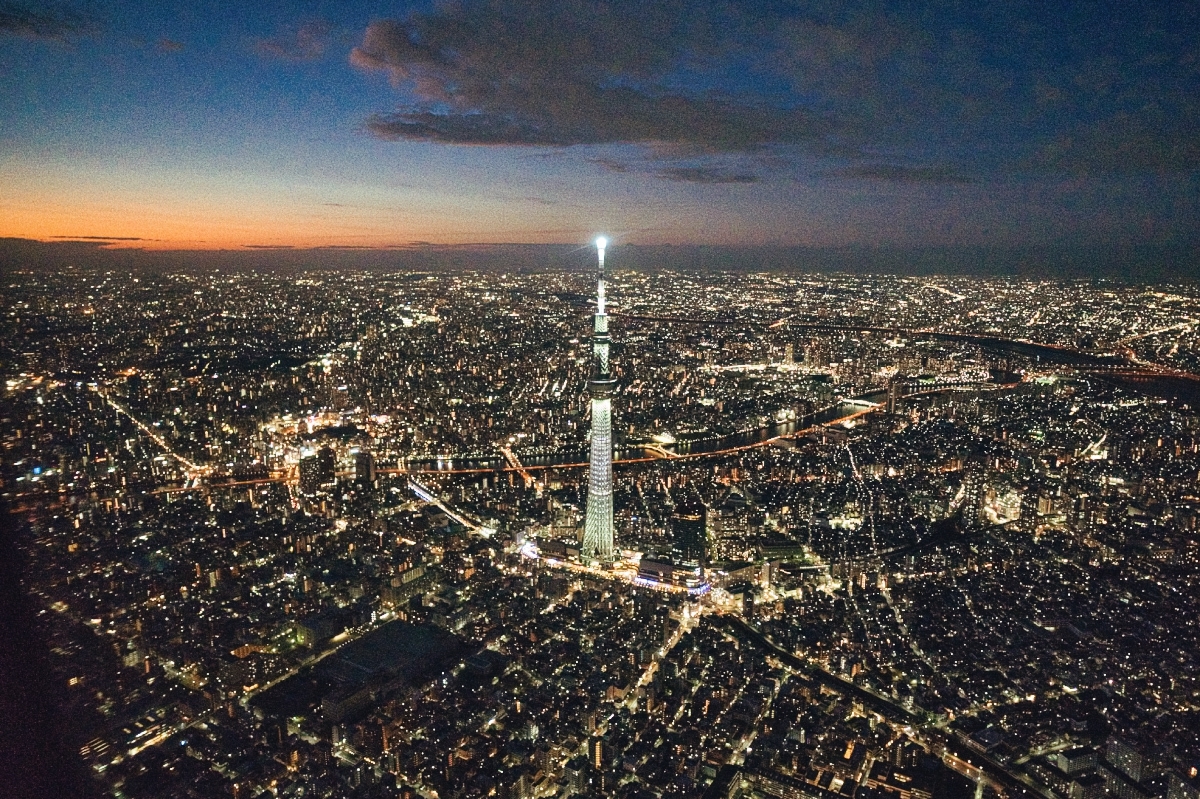
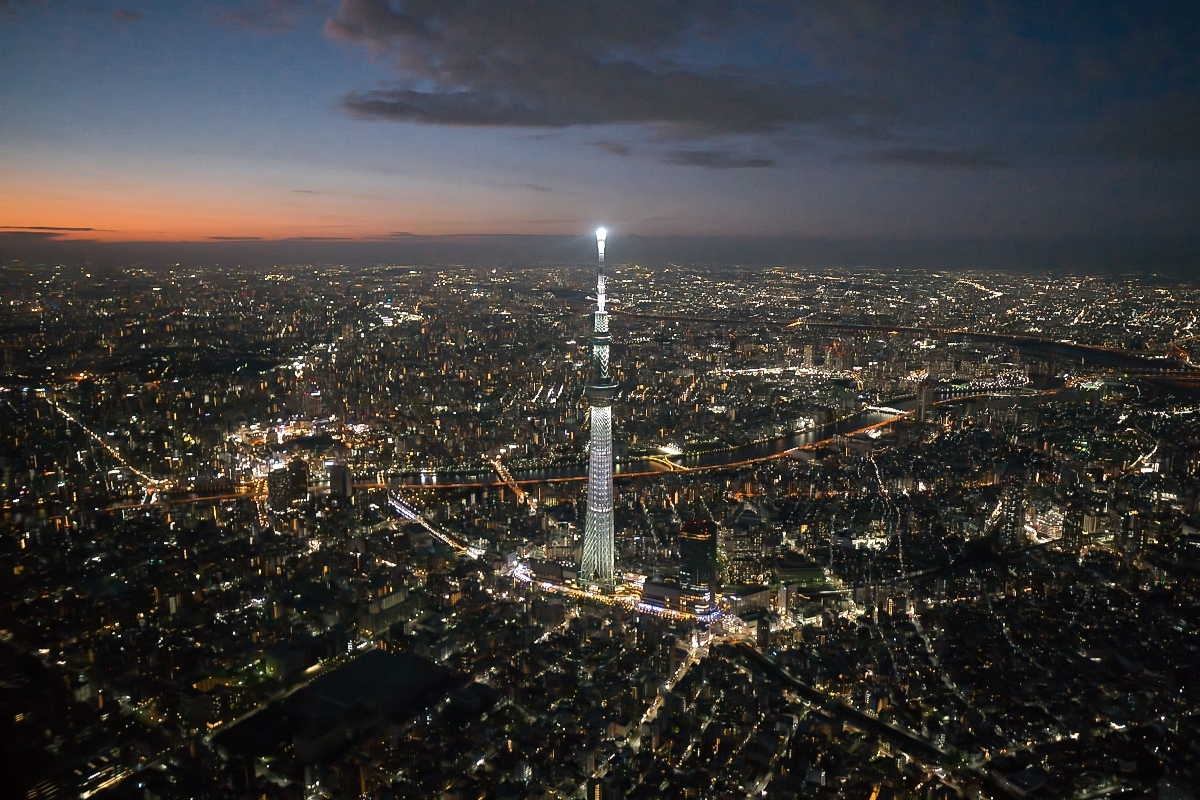
Before
After
AI機能の中でも、特に評価が高いのがノイズ除去(Noiseless AI)です。高感度で撮影した夜景や室内写真のザラつきを、ディテールを保ちながら除去してくれます。
Xでも「ノイズ除去がすごい」「解像感まで増している」という驚きの声が多く見られます。
いやいや、これめっちゃ自然にノイズ消えるな。
凄い凄いとはきいてたがマジもんやん
α7RIVのISO1000で撮った写真の比較 両方4Kで読み込めるので長押ししてみ比べてみて
ノイズ消える所か解像感まで増してないか?
これは本当にすごいLuminar Neo見直した。 pic.twitter.com/BxNFvShMr2— Alice (@AliceXYZ) June 9, 2023
夜景撮影や星景写真など、高感度を使わざるを得ないシーンでは、この機能だけでもProツールを買う価値があると僕は思っています。
不要物の消去も「違和感がない」と好評
写真に写り込んでしまった人や電線などを消す機能も、評判が良いポイントです。


Before
After
一応、春の四重奏要素のある写真を上げてみようかと。あと、Luminar Neoで人を消してみました(ちゃんとした現像ではなくとりあえず人を消しただけ)。
1枚目が消去後、2枚目が消去前なんですが、ほとんど違和感ないのすごい#春の四重奏 pic.twitter.com/hKJIgfAEnM— MinaT (@MinaT_mofu) April 16, 2024
観光地で「人がいない写真を撮りたかったのに…」という経験がある人は多いはず。この機能があれば、後から簡単に処理できます。
Lightroomより直感的という口コミが多い理由
「Lightroomを使ってたけど、Luminar Neoのほうが直感的」という評判もよく見かけます。Adobe製品から乗り換えた人の声として、これはかなり多い印象です。
この違いは操作思想の差にあります。Lightroomは「プロが細かく追い込む」前提で設計されていて、パラメータの数が膨大です。基本補正パネルだけでも20項目以上あり、さらにトーンカーブ、HSL、カラーグレーディング…と続きます。自由度は高いですが、「どこをどう触ればいいかわからない」という初心者には敷居が高い。
対してLuminar Neoは「まずAIに任せて、気になるところだけ調整」という思想。最初から最適な補正がかかった状態からスタートできるので、ゼロから追い込む必要がありません。
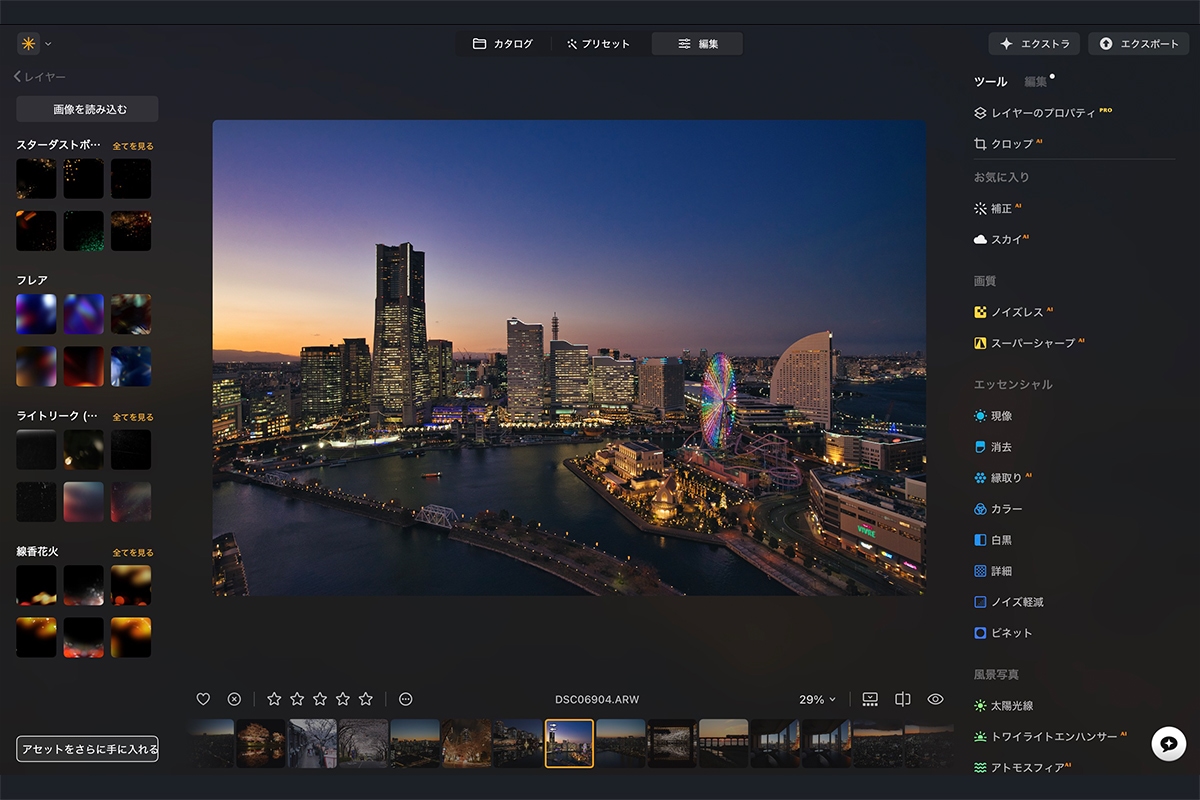
Lightroom経験者が「楽になった」と感じるポイントは主に以下です。
Xでも「マスキングやトリミングをAIがやってくれるのが便利」という声があります。
ちなみにわしLuminar NEOという現像ソフトを使っているのですが、マスキングやトリミングをAIがやってくれるのが何かと便利。プリセットもお洒落。
でも微妙な色味とか、細かいイジリは前使っていたLightroomの方が使いやすかったかなと。みんな違ってみんな良いってやつね。
— カフー (@kavkafu001) January 8, 2023
この「マスキングやトリミングをAIがやってくれる」という点は、地味ですが実際かなり重要です。Lightroomで被写体を選択してマスクを作る作業は、慣れていても数十秒〜数分かかります。Luminar Neoでは、AIが自動で被写体を認識してマスクを作成。この差が積み重なると、編集全体の時間に大きく影響してきます。
ただし、同じ方も「細かいイジリは前使っていたLightroomの方が使いやすかった」と指摘しています。「便利さ」と「細かい調整力」はトレードオフの関係にあるんですよね。どちらを優先するかで、選ぶべきソフトが変わってきます。
操作性や機能の違いはLuminar NeoとLightroomの比較記事で詳しく解説しています。
Luminar Neoの悪い評判・不満点として挙がりやすい点
動作が重い・PC環境に左右されるという評判
「Luminar Neoは重い」という評判は、正直よく見かけます。特に購入を検討している段階で目にすると、不安になりますよね。では、これは事実なのか?
結論から言うと、半分事実で半分誤解です。
AI処理は確かに負荷が高いです。写真の内容を分析して最適な補正を計算する…という処理は、従来のスライダー調整とは比べものにならないほどPCリソースを消費します。特に以下の環境では重くなりやすい傾向があります。
実際のXでも「重い」という声は見られますが、同時に「機能は良い」という評価も含まれていることが多いです。
Luminar Neoとかいうソフトの体験版をちょろっと練習した上で4分くらいレタッチ試してみたけど簡単にそれなりのが出来て草(1枚目が元)
手軽に色々遊べるのもイイネ!
ただ動作が重い…あと細かいところに手が届くのはさすがにLightroomが上ね…。完全移行は微妙なとこやから気軽には買えない… pic.twitter.com/AnRvZCC32P— ろっく (@rocktaso_co_ltd) September 5, 2022
買い切りソフトのLuminar-NEO買ってみたけど重いな…ちょっと触ってみた感じはフォトショとライトルームの中間という感じ。 扱いはAdobeの方がいいけど、ライトルーム以上フォトショより少し劣るという感じで、簡単編集の自分にはちょうどいいかな。
— カキ バリスタ☕ (@ammo1451) September 17, 2025
注目したいのは、両方の声とも「重いけど、機能面では評価している」という点です。「簡単にそれなりのが出来て草」「簡単編集の自分にはちょうどいい」というコメントからも、動作の重さがあっても使い続ける価値を感じているユーザーが多いことがわかります。
一方で、ある程度のスペックがあれば快適に動くという声も多いです。僕の環境(M4 Mac、メモリ16GB)では、RAWファイルを開いてもストレスを感じることはほとんどありません。2020年以降のミドルスペック以上のPCなら、問題なく使えるケースがほとんどです。
「重い」という評判の多くは、推奨スペックを満たしていない環境での使用か、アップデート直後の一時的な不具合に起因していることが多い印象です。購入前に自分のPCスペックを確認しておくこと、そして可能であれば体験版で実際の動作を試すことをおすすめします。
推奨スペックや動作環境はLuminar NeoのFAQで確認できます。
AI合成が派手になりすぎることも
AI機能が優秀という評判の裏返しとして、「調整が効きすぎて派手になる」という声もあります。
つうことでブラックフライデーセールにて Luminar Neoを購入。
現像ツールとしては若干使いづらい。
でも売りのAI等の合成がスゴイ。
下手に使うと派手になりすぎる。 pic.twitter.com/Ru51N4O7LG— すずき@ニセ道民 (@yuskesuzki) November 19, 2025
これは使い方次第の問題でもあります。AIの提案をそのまま100%適用すると、確かに「やりすぎ感」が出ることがあります。特に空の置き換えやエンハンス系の機能は、スライダーを下げて控えめに適用するのがコツです。
逆に言えば、「派手にできる」ということは「調整幅が広い」ということでもあります。インスタ映えする写真を作りたい人にとっては、むしろメリットになり得るポイントですね。
一括編集のワークフローに課題あり
大量の写真を効率よく処理したい人からは、ワークフローに関する不満の声もあります。
写真現像ソフトのLuminar Neoは、一括編集のワークフローがもっと使いやすくなるといいのだけどなぁ。
一枚一枚を個別に仕上げるのにはいいのだけど、時間がかかるから…— Akira Takahashi (@cpp_akira) August 20, 2024
この指摘は的を射ています。Luminar Neoは「一枚の写真を丁寧に仕上げる」のには向いていますが、イベント撮影で数百枚を一気に処理するような用途には、Lightroomのほうが効率的です。
Lightroomには、選択した写真に同じ設定を一括適用する機能や、スマートコレクションで自動分類する機能があります。Luminar Neoにも同期機能はありますが、大量処理を前提としたワークフローはLightroomほど洗練されていません。
撮影枚数が多い人、例えば結婚式やスポーツイベントを撮る人は、この点を考慮して選ぶ必要があります。
拡張機能が別料金で分かりにくいという声
「買い切りって聞いてたのに、追加料金がかかるの?」という不満は、評判を調べていると必ず出てきます。これはLuminar Neoの料金体系が複雑なことが原因で、正直、Skylum側の説明不足も否めません。
簡単に整理すると、こういう構造になっています。
Xでも「料金体系がわかりにくい」という声は見られます。
わかります!!サブスクは終わりがないので微妙ですよね。Luminarは正直読めないです。ただLuminar Neoを買わせたいのは確実です。買い切りな分気楽ですけどね。あとは使っているカメラのRAWが対応しているか?次第ですね。
— あの麿 (@AnomaloG) December 25, 2022
つまり「買い切り」と言っても、Proツールを使いたいなら追加でパス(約¥7,400/年)を買う必要があるわけです。この点を知らずに購入すると「思ってたのと違う」「ノイズ除去が使えないじゃん」となります。特にノイズ除去(Noiseless AI)は人気機能なので、これが別料金と知ってがっかりする人は多いようです。
ただし朗報もあります。一度パスを購入すれば、Proツールは永続的に使えます。翌年パスを更新しなくても、Proツールは消えません。つまり、最初の1年だけパスを買えば、翌年以降は追加費用なしでProツールを使い続けられるのです。
これを知っているかどうかで、印象はかなり変わります。「毎年課金が必要」と誤解している人も多いので、購入前にしっかり理解しておきましょう。
料金体系の詳細はLuminar Neoの料金プラン解説記事で整理しています。
X(旧Twitter)の口コミから見える評判の傾向
ここまで各機能について、実際のXの声を交えて紹介してきました。全体的な傾向をまとめると、以下のようになります。
ポジティブな口コミの傾向
- 「AIの空置き換えがすごい」「曇り空が一瞬で映える写真になった」
- 「Lightroomから乗り換えて正解だった」「操作が直感的」
- 「買い切りで使えるのが嬉しい」「サブスク疲れから解放された」
- 「ノイズ除去の性能がえぐい」「夜景写真のクオリティが上がった」
- 「趣味範囲でやってる自分には最高」「AIがある程度やってくれる」
特に「サブスク疲れ」というキーワードは頻出します。Adobe Creative Cloudの月額料金に疑問を感じていた層が、買い切りできるLuminar Neoに流れてきている印象です。
ネガティブな口コミの傾向
- 「重い」「落ちる」「フリーズする」(PC環境依存が多い)
- 「拡張機能が別料金なのがわかりにくい」「騙された気分」
- 「AIに頼りすぎると似たような写真になる」「派手になりすぎる」
- 「カタログ管理機能がない」「大量の写真を扱うには不便」
- 「一括編集のワークフローが弱い」「一枚ずつの仕上げには良いけど」
「重い」という声は多いですが、具体的なPC環境が書かれていないことがほとんど。推奨スペックを満たしていないケースが多いと推測されます。
口コミに共通する「両面評価」の傾向
興味深いのは、多くのユーザーが良い点と悪い点の両方を挙げていることです。「重いけど機能はいい」「AIは便利だけど細かい調整はLightroomが上」「派手になりすぎるけど合成はすごい」…といった具合に。
これは、Luminar Neoが「万能ソフト」ではなく「特化型ソフト」であることを示しています。AI編集という明確な強みがある一方で、それ以外の部分では妥協が必要。この特性を理解した上で選べば、満足度は高くなるはずです。
口コミを投稿している層の特徴
全体的に、声が大きいのは「初心者〜中級者」です。プロや上級者はそもそもLuminar Neoを選ばない(Lightroom + Photoshopを使い続ける)傾向があり、評判の母数自体が「カジュアルに写真を楽しむ層」に偏っています。
これは悪いことではありません。むしろ、趣味で写真を楽しむ人にとっては、参考になる口コミが多いとも言えます。「プロユースに耐えるか?」という観点での評判は少なめですが、そもそもLuminar Neoはそういう用途を想定していないソフトです。
また、ネガティブな口コミは「購入直後」に集中する傾向があります。「思ってたのと違う」というギャップに対する不満ですね。逆に、数ヶ月使い込んだ後の口コミは肯定的なものが多い印象です。最初の学習コストを越えれば、満足度は上がっていくようです。
実際に使って分かった評判の「本当」と「誤解」
ネット上の評判と、実際に1年以上使い込んでみた感想には、ズレがある部分もあります。ここでは、僕自身の体験をもとに、過大評価・過小評価されている点を整理します。
過大評価されている点
「ワンクリックで完璧な写真になる」は言い過ぎです。
確かにAIは優秀ですが、あくまで「ベースを作ってくれる」レベル。AIの提案がそのまま自分の好みと合うことは少なく、結局は細かい部分を手動で調整することになります。特に以下のケースでは、AIだけでは物足りない結果になりがちです。
- 独自の色味やトーンを追求したい場合
- 複雑な光の状況(逆光、ミックス光源など)
- 作品としてのクオリティを求める場合
「完全自動でプロ級の写真ができる」と期待すると、がっかりするかもしれません。あくまで「80点のベースを素早く作れる」ツールだと思ってください。
過小評価されている点
「Lightroomの下位互換」という評価は不公平です。
確かにパラメータ調整の自由度や写真管理機能ではLightroomに及びません。しかし、Sky AIや生成AI機能など、Lightroomにはできないことがたくさんあります。
特に「空の置き換え」は、Photoshopで手動でやると選択範囲を作って、マスクを調整して、色味を合わせて…と1時間かかる作業が数秒で終わります。これは下位互換どころか、明確な強みです。「LightroomとLuminar Neoは競合ではなく、得意分野が違う」と考えるべきでしょう。
先ほど紹介したカキさんのツイートにあったように、「ライトルーム以上フォトショより少し劣るという感じで、簡単編集の自分にはちょうどいい」という位置づけが、実は最も的確な評価かもしれません。
長期使用で変わった評価
僕自身、使い始めた頃は「AIすごい!」という感動が大きかったですが、1年以上使っていると「AIに頼りすぎると表現が画一的になる」という課題も感じるようになりました。
AIの提案は「一般的に良いとされる補正」であり、万人受けする仕上がりになります。それは裏を返せば「個性がない」ということでもあります。SNSで映える写真は作れますが、「自分らしい写真」を追求するには、AIの提案を鵜呑みにせず、自分で調整する姿勢が必要です。
結局、AIはあくまで「道具」。使いこなすかどうかは、ユーザー次第です。
長期使用の詳細レビューはLuminar Neoのメリット・デメリット記事で解説しています。
Luminar Neoの評判が良いのはどんな人?
ここまで評判を整理してきました。では結局、どんな人にLuminar Neoは向いているのか?逆に、どんな人には向いていないのか?僕なりの結論をまとめます。
向き・不向きはありますが、「趣味で写真を楽しんでいて、編集の手間を減らしたい」という人には、評判通りおすすめできるソフトです。逆に、Lightroomのワークフローに慣れていて不満がない人が、わざわざ乗り換える必要はないかもしれません。
評判が気になる人が購入前に確認すべきポイント
体験版で確認すべき点
評判を調べるのも大事ですが、自分の環境で試すのが一番確実です。Luminar Neoには7日間の無料体験版があります。クレジットカード登録も不要で、製品版とほぼ同じ機能が試せます。
体験版で確認すべきポイントは以下です。
- 自分のPCでサクサク動くか:特にRAWファイルを開いたときの挙動
- AIの補正結果が自分の好みに合うか:Sky AIやポートレート補正を試す
- 操作感が直感的に感じられるか:UIの好み、ツールの配置
- 普段使う機能が揃っているか:Lightroomとの機能差を確認
7日間あれば、普段使いのワークフローで十分に試せるはず。評判だけで判断せず、実際に触ってみることをおすすめします。「百聞は一見にしかず」です。
体験版のダウンロード方法と制限はLuminar Neo体験版の解説記事で確認できます。
後悔しない購入方法・タイミング
体験版で納得したら、いよいよ購入です。ただし、買い方にも注意が必要です。
おすすめは「買い切り+パス1年だけ」。約¥25,200の初期投資で、Proツール(ノイズ除去、HDR合成など)が永続的に使えます。翌年以降はパスを更新しなくてもProツールは消えないので、長期的に見ると最もコスパの良い選択です。
また、セール時期を狙うのも賢い選択。ブラックフライデー(11月下旬)やサマーセールでは30〜50%オフになることもあります。先ほど紹介したすずきさんもブラックフライデーセールで購入されていましたね。急ぎでなければ、セールを待つのがおすすめです。プロモーションコード(クーポン)と併用できることもあるので、購入前にチェックしてみてください。
セール時期やクーポン情報はLuminar Neoのセール・クーポン情報記事でまとめています。
Luminar Neoの評判に関するよくある質問
Luminar Neoは「買い切り」なのに追加料金がかかるの?
基本機能は買い切りで永続利用できます。ただしProツール(ノイズ除去、HDR合成など)を使うには、別途パスの購入が必要です。一度パスを買えばProツールは永続なので、1年だけ買うのが最もコスパ◎です。
Luminar Neoは本当に重いの?
AI処理は負荷が高いため、低スペックPCでは重く感じることがあります。推奨スペック(メモリ16GB以上、GPU搭載)を満たしていれば、快適に動作します。購入前に体験版で確認するのがおすすめです。
LightroomとLuminar Neo、どっちがいい?
用途によります。写真管理と細かい調整ならLightroom、AI編集と時短ならLuminar Neo。両方をプラグイン連携で使う方法もあります。得意分野が違うので、併用も選択肢の一つです。
サブスクは廃止されたって本当?
はい、2026年現在サブスクプランは販売されていません。現在は買い切りプラン+パス(任意)のみです。古いネット記事には「サブスク vs 買い切り」の比較が残っていますが、過去の情報です。
返金保証はある?
はい、30日間の返金保証があります。体験版で試して購入したけど、やっぱり合わなかった…という場合でも安心です。
その他の質問はLuminar NeoのFAQ記事にまとめています。
まとめ|Luminar Neoの評判は「用途次第」
Luminar Neoの評判を整理してきました。良い評判も悪い評判も、それぞれ理由があります。最後にポイントをまとめます。
この記事のまとめ
- 良い評判:AI編集が速い、初心者でも結果が出やすい、買い切りで使える
- 悪い評判:動作が重い(低スペックPC)、Proツールが別料金でわかりにくい、一括編集が弱い
- 向いている人:編集時間を短縮したい、サブスク疲れ、趣味で写真を楽しむ人
- 向いていない人:細かく追い込みたい、大量の写真管理をしたい、一括処理が必要
- 購入前に:7日間の体験版で自分の環境を確認、セール時期を狙うのがおすすめ
評判は参考になりますが、最終的には自分の用途と環境に合うかどうかが大事です。他人の評価に振り回されず、7日間の無料体験版で実際に触ってみてください。それが一番確実な「評判の確かめ方」です。