

Luminar NeoのProツール8種を徹底解説|買い切り版に標準搭載【2026年】
Luminar Neoを使い始めて、ふと気になったことはありませんか?「Proツール(拡張機能)って、結局のところ必要なの?」と。
僕自身、最初はLuminar Neoの標準機能だけで十分だと思っていました。でも、使い込んでいくうちに「もうちょっとここをどうにかしたい」という場面が増えてきたんです。
高感度で撮った夜景写真のノイズをもっときれいに消したい、手ブレしてしまった写真をなんとか救いたい…。そういった「あと一歩」の部分を補ってくれるのがProツールでした。
そこで本記事では日々Luminar NeoのProツールを愛用している僕が、この機能のできることや料金プランとの関係を解説していきます。
- Proツールとは?→ 高度な補正・特殊編集機能(全8種)
- 買い切りに含まれる?→ 含まれる。現在はすべての買い切りライセンスに標準搭載
- 追加費用は?→ 不要。Proツールは永続で使い続けられる
- パスが必要なのは?→ 生成AIツールと最新アップデートを使い続けたい場合のみ
Luminar NeoのProツール(拡張機能)とは何か?
Luminar NeoのProツール(旧称:拡張機能・エクステンション)は、標準のソフトウェアに追加できる「高度な補正機能」や「特殊な編集機能」のことです。Photoshopでいうところの「専用プラグイン」や「複雑な合成作業」を、ワンクリック〜数回の操作で実現できます。
僕がProツールを使い始めて感じたのは、「これ、Photoshopでやろうとしたら何時間かかるんだろう」という作業が、本当に数クリックで終わる快適さでした。特に時間のない中で大量の写真を処理しなければならないときには、この差は想像以上に大きいです。
【重要】Proツールはすべての買い切りプランに標準搭載
以前は「拡張機能(エクステンション)」として別売りされていた時期もありましたが、現在はProツール8種すべてが、どの買い切り(永久)ライセンスにも標準で含まれています。追加購入やパスの契約は不要で、そのまま永続的に使えます。
| プラン | Proツール | 備考 |
|---|---|---|
| 買い切りプランのみ | ◯標準搭載・永続利用可 | 全編集機能+Proツール8種が使える |
| 買い切り+Upgrade Pass | ◯標準搭載・永続利用可 | さらに生成AI+最新アップデートが継続 |
| 買い切り+Ecosystem Pass | ◯標準搭載・永続利用可 | さらにモバイルアプリ・クロスデバイス編集も |
嬉しいポイントは、パスを買わなくてもProツールは永続的に使えるということ。パスが必要になるのは、生成AIツール(GenErase・GenSwap・GenExpand)や最新機能アップデートを使い続けたい場合だけです。パスが失効しても、アプリ本体・基本機能・Proツールはそのまま使えます。
Proツール(拡張機能)全8種の一覧と特徴
現在Luminar Neoで提供されているProツール全8種を紹介します。
①スーパーシャープAI(Supersharp AI)
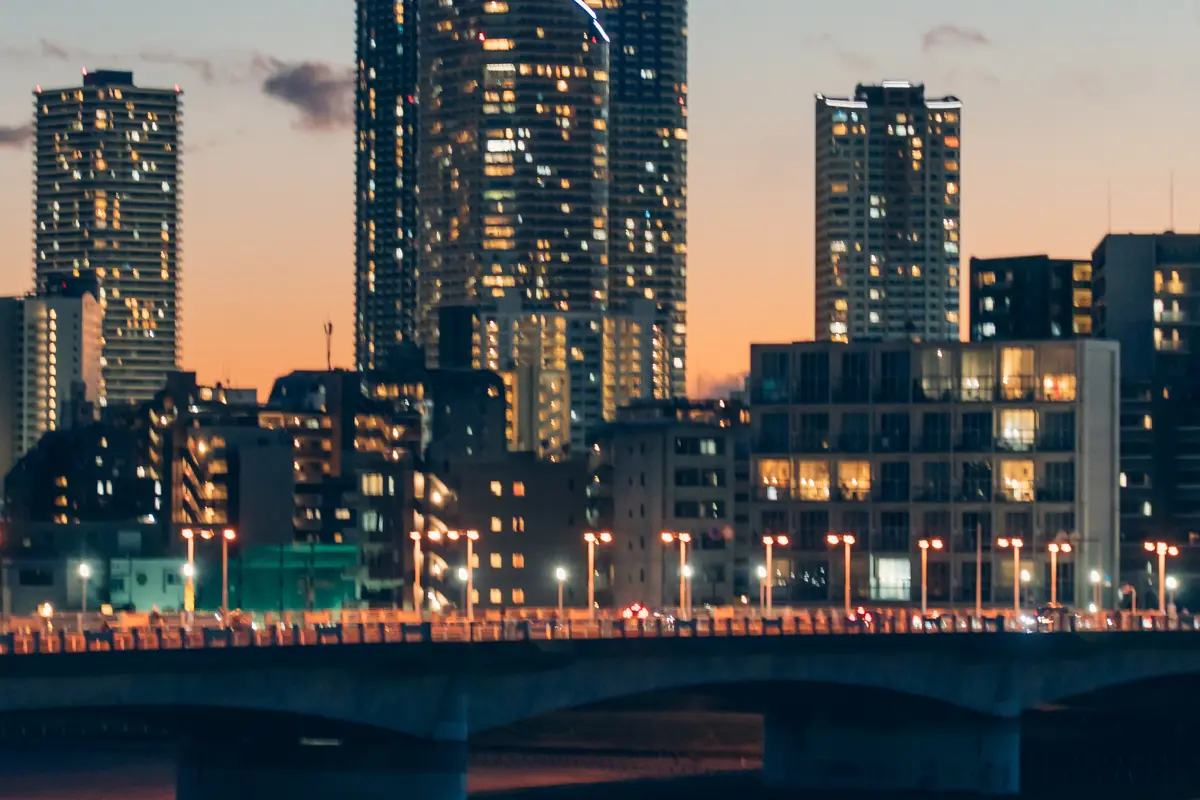
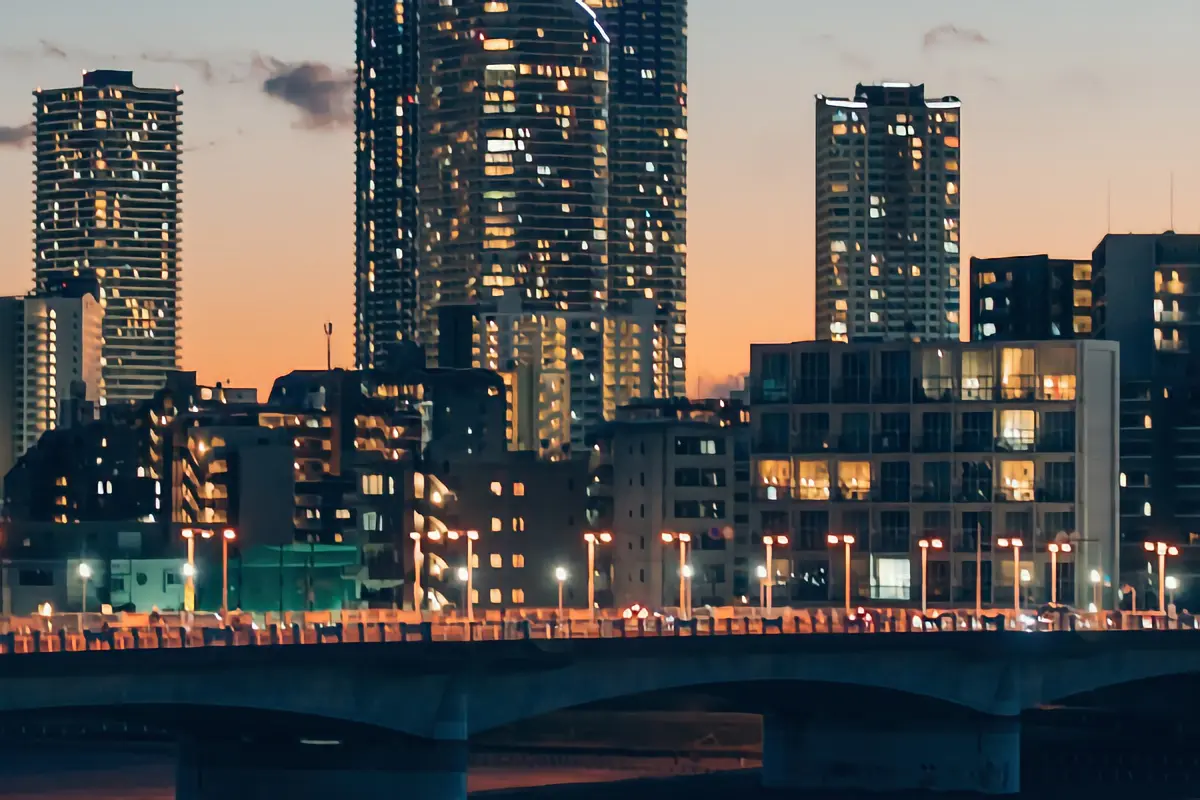 BeforeAfter
手ブレやピンボケの補正をAIで行う機能です。「撮り直しが効かないけど、ちょっとブレてしまった…」という写真を救済してくれます。
僕が初めてこの機能を使ったのは、旅行先で撮った夕暮れの写真でした。シャッタースピードが足りなくて微妙に手ブレしていたんですが、スーパーシャープAIを適用したら、驚くほど輪郭がくっきりしました。完全にピントを外した写真の復元は難しいですが、「惜しい写真を使えるレベルまで引き上げる」には十分な効果があります。
スーパーシャープAIのポイント
- 手ブレ・ピンボケをAIが自動補正
- 軽度〜中程度の失敗写真に効果的
- 撮り直しが効かない写真の救済に最適
②ノイズレスAI(Noiseless AI)
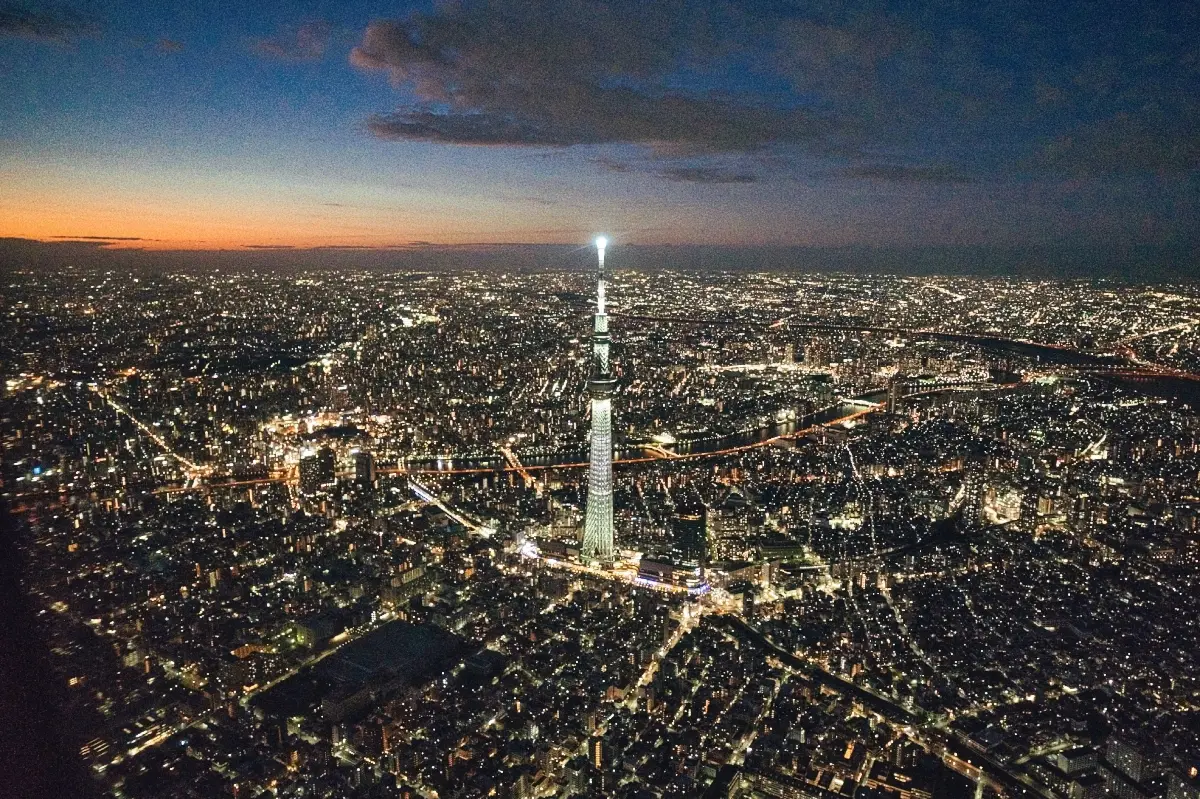
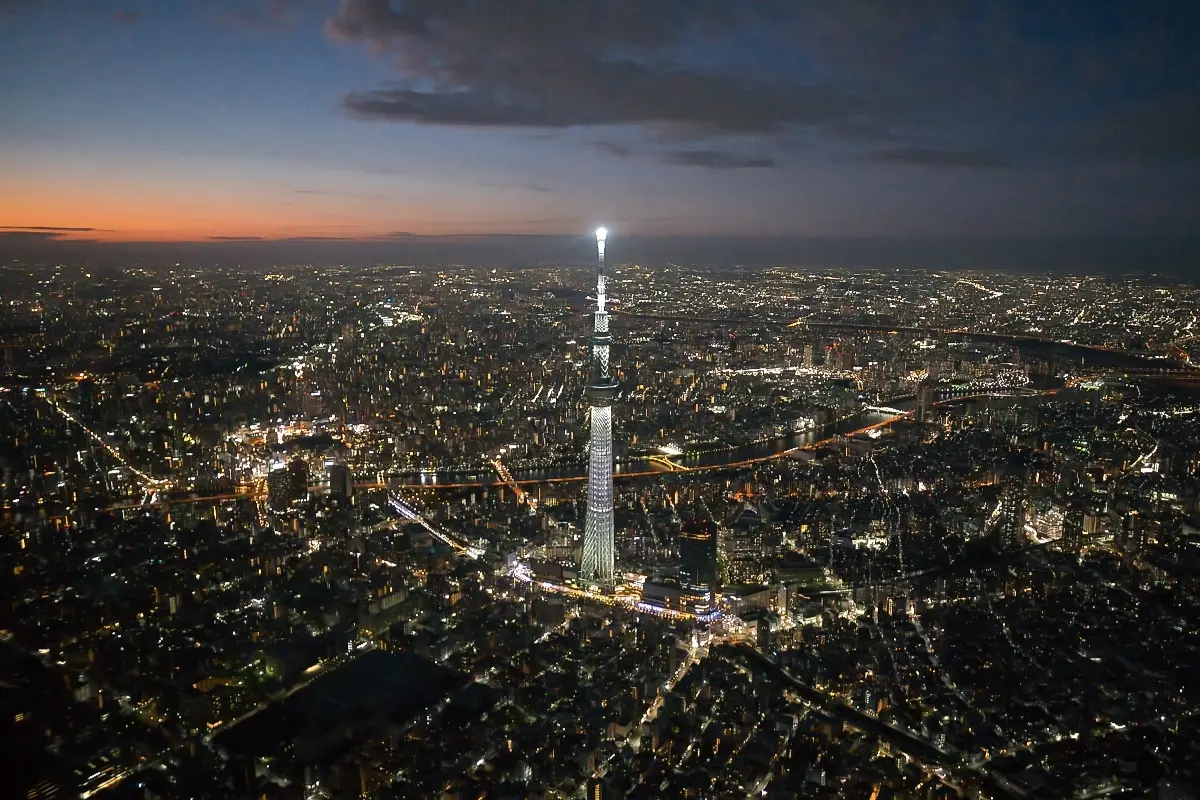 BeforeAfter
高感度撮影時のノイズを除去する機能です。ノイズを除去しながらも、ディテール(細部)をできるだけ残してくれます。
夜の街並みを撮った写真でISO6400くらいまで上げていたんですが、ノイズレスAIを使ったら、ISO1600くらいで撮ったかのような仕上がりになりました。Low・Middle・Highの3段階から強度を選べるので、プレビューを見ながら最適な設定を探れるのも使いやすいポイントです。
ノイズレスAIのポイント
- 高感度撮影のノイズを効果的に除去
- ディテールを保ちながら処理できる
- Low/Middle/Highの3段階で強度選択可能
③マジックライトAI(Magic Light AI)
 BeforeAfter
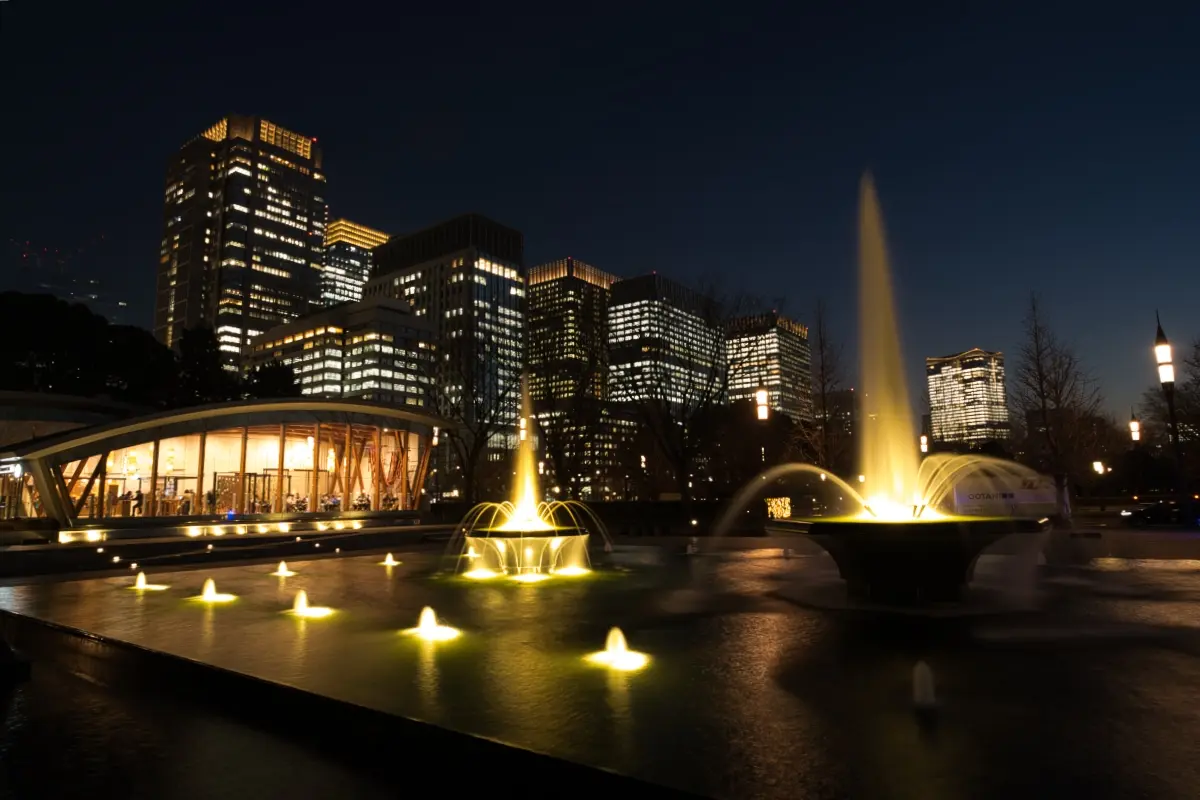
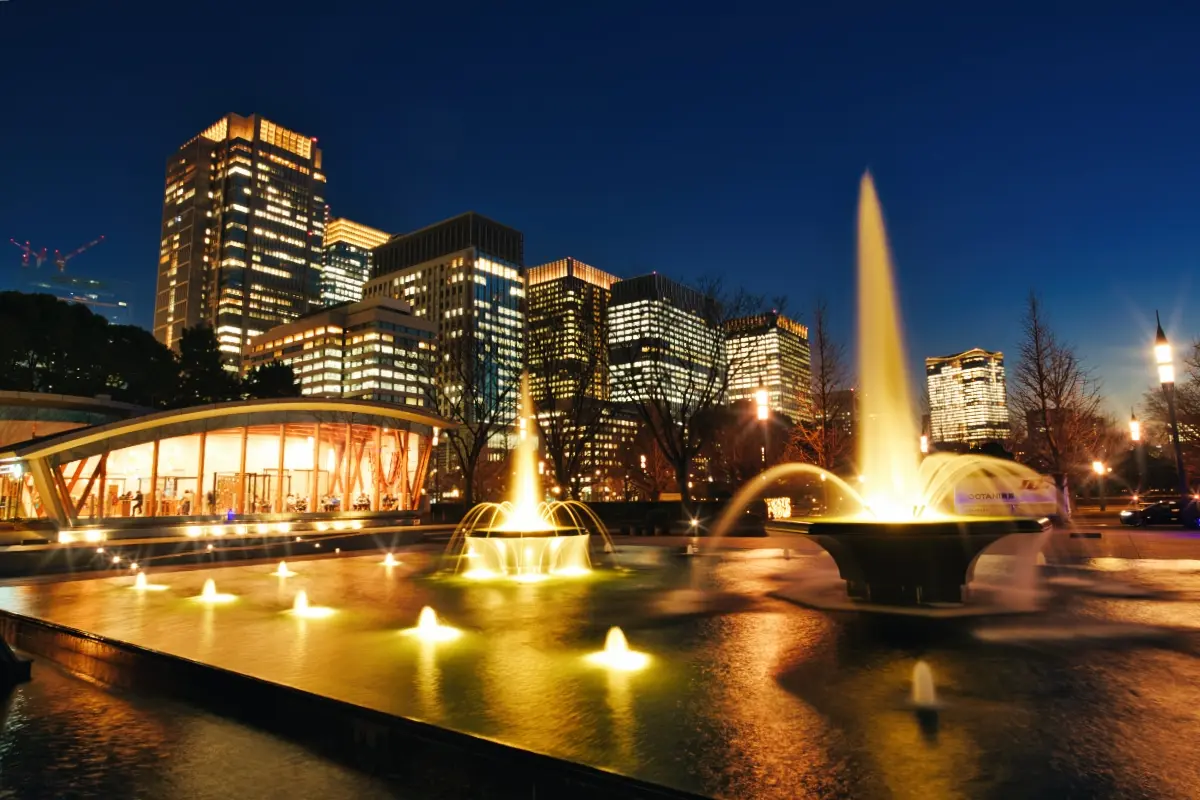
写真内の光源(街灯やイルミネーションなど)に、クロスフィルターをかけたような光芒を追加する機能です。撮影時にフィルターを使わなくても、後処理で光の演出ができます。
夜景やイルミネーションの写真で、光を強調したいときに使えます。光線の数や強さも細かく調整できるので、「ちょっとキラキラさせたい」から「ドラマチックに演出したい」まで幅広く対応可能。ただし使いすぎると不自然になりやすいので、控えめに使うのがコツです。
マジックライトAIのポイント
- 光芒・光の演出を後処理で追加
- クロスフィルター不要で撮影可能
- 光線の数・強さを細かく調整可能
④フォーカススタッキング(Focus Stacking)

 BeforeAfter
ピント位置を少しずつずらして撮った複数枚の写真を合成し、被写界深度(ピントが合っている範囲)を拡大する機能です。最大100枚まで合成可能で、写真のズレも自動補正してくれます。
僕がフォーカススタッキングを使い始めたのは、テーブルフォト(料理や雑貨の撮影)がきっかけでした。料理写真って、お皿の手前から奥まで全部にピントを合わせたいことが多いんですよね。この機能を使えば、ボケ味のある柔らかい描写と、全体にピントが合った鮮明さを両立できます。ただし三脚での撮影が前提になります。
フォーカススタッキングのポイント
- 最大100枚まで合成可能
- 写真のズレを自動補正
- マクロ・物撮りに最適(三脚推奨)
⑤背景削除AI(Background Removal AI)
 BeforeAfter
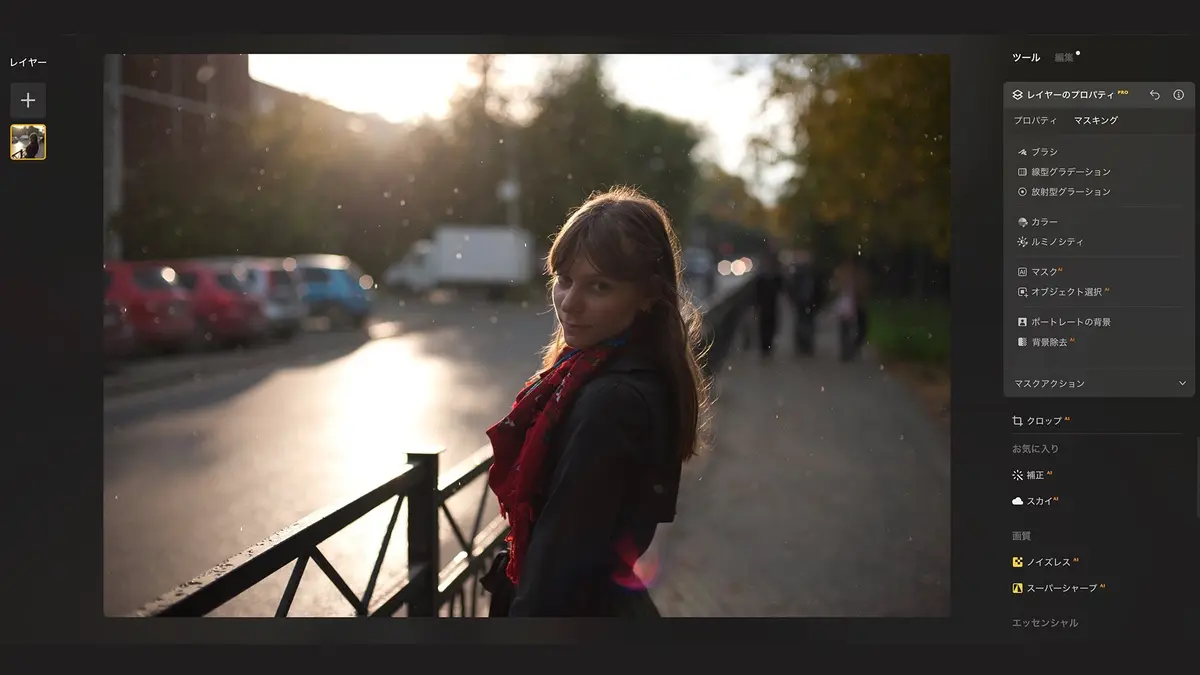
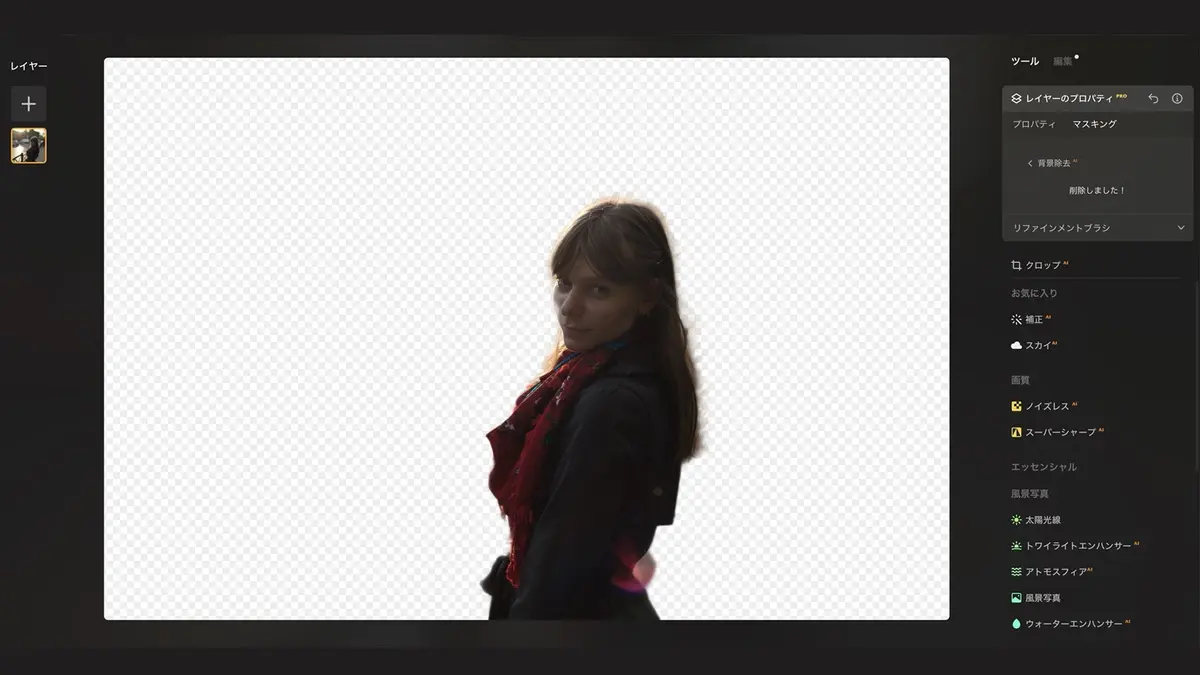
人物やオブジェクトを自動で認識して、背景を削除する機能です。標準の「ポートレート背景除去」は人物限定ですが、このProツールは人物以外も認識でき、複数の被写体を選択することも可能です。
僕はブログ用のアイキャッチ画像を作るときによく使っています。以前はPhotoshopの選択とマスクを使って30分くらいかけていた作業が、今では5分で終わります。髪の毛の細かい部分など微調整が必要な場合もありますが、ベースを作ってくれるだけでも作業効率は大きく上がりますね。
背景削除AIのポイント
- 人物以外のオブジェクトも認識可能
- 複数の被写体を個別に選択できる
- サムネイル・Web用画像制作に最適
⑥HDRマージ(HDR Merge)
 BeforeAfter
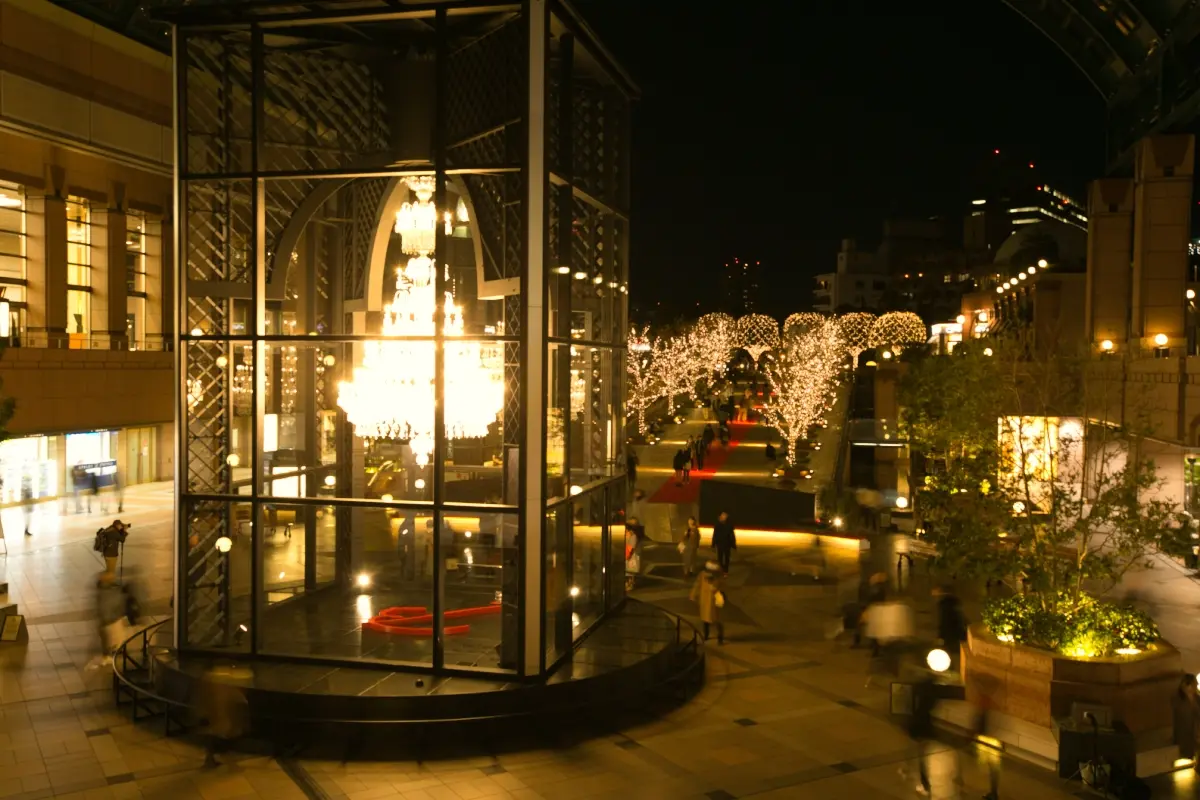
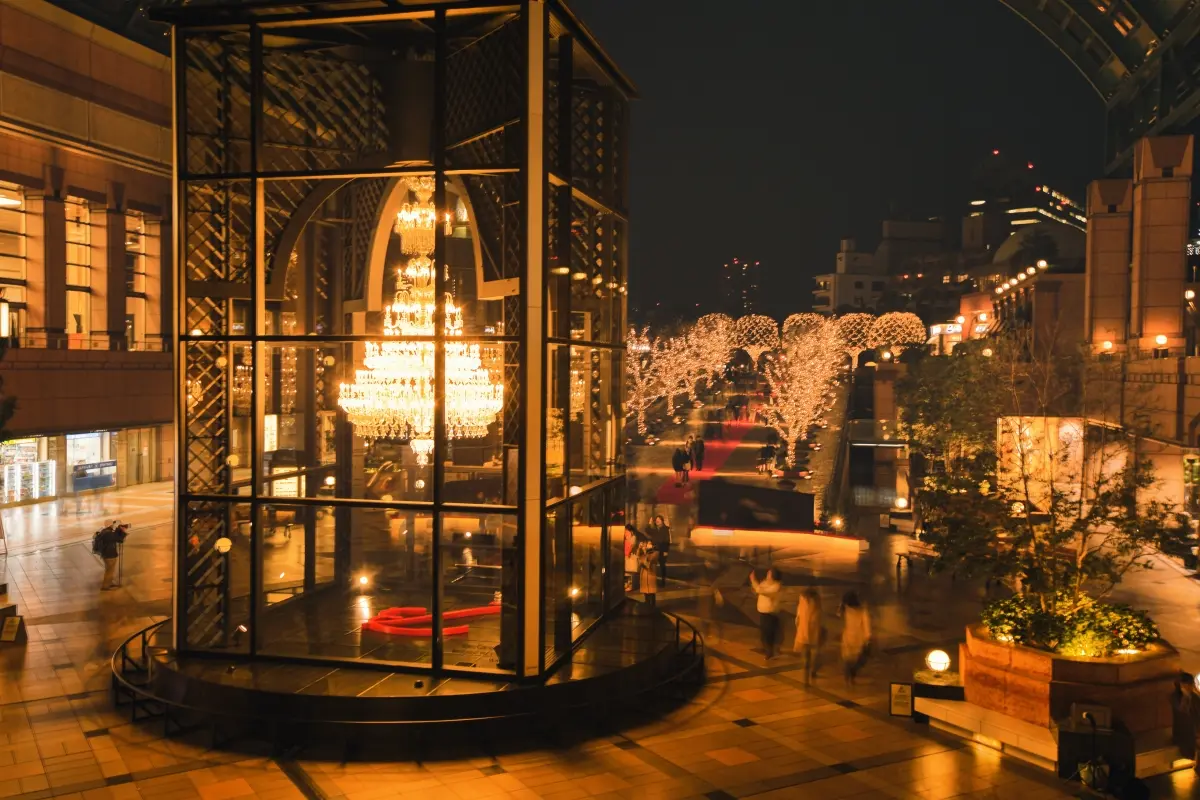
明暗差のある複数枚の写真を合成して、ハイダイナミックレンジ(HDR)の写真を作成する機能です。露出を変えて撮った最大10枚の写真を合成でき、手持ち撮影でもズレを自動補正してくれます。
窓から外を撮ると室内が真っ暗になったり、逆に外が白飛びしたりすることがありますよね。そういった「明暗差の大きいシーン」で威力を発揮します。ただしHDR写真は加減を間違えると不自然になりやすいので、控えめな設定から始めるのがおすすめです。
HDRマージのポイント
- 最大10枚の露出違い写真を合成
- 手持ち撮影でもズレ補正が可能
- 明暗差の大きいシーンに最適
⑦アップスケールAI(Upscale AI)
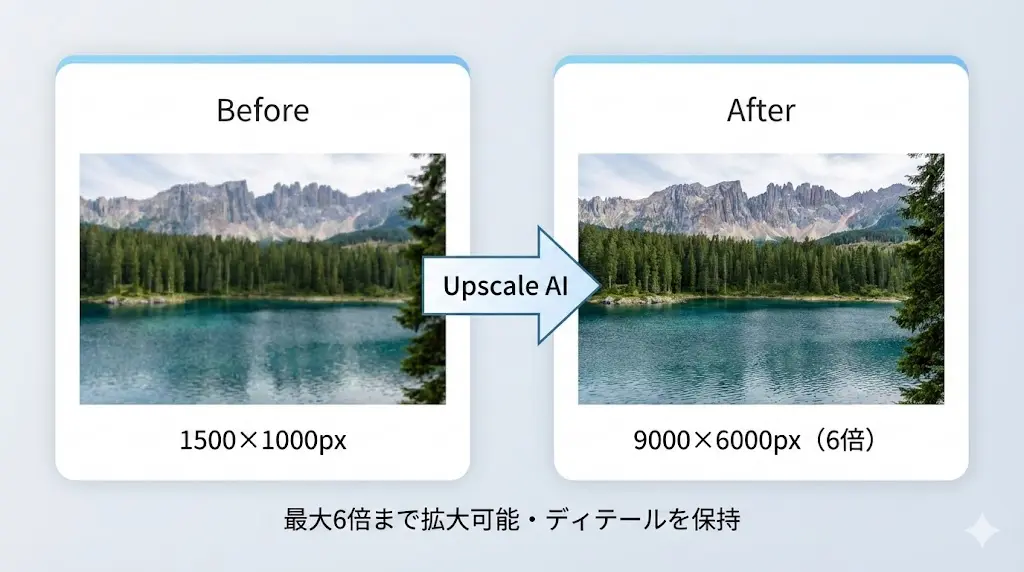
写真の解像度を最大6倍まで拡大しつつ、画質を保つ機能です。トリミングで切り取った後の写真を大きくしたいときや、古いデジカメで撮った低解像度の写真を再利用したいときに便利です。
僕も昔のコンデジで撮った思い出の写真を、この機能で拡大して印刷したことがあります。A4サイズくらいまでの印刷なら十分実用的ですが、大判印刷の場合はAIが「想像」で補完した部分が不自然に見えることもあるので、期待しすぎないほうがいいかもしれません。
アップスケールAIのポイント
- 最大6倍まで解像度拡大可能
- トリミング後や古い写真の再利用に
- A4サイズ印刷程度なら十分実用的
⑧パノラマスティッチング(Panorama Stitching)
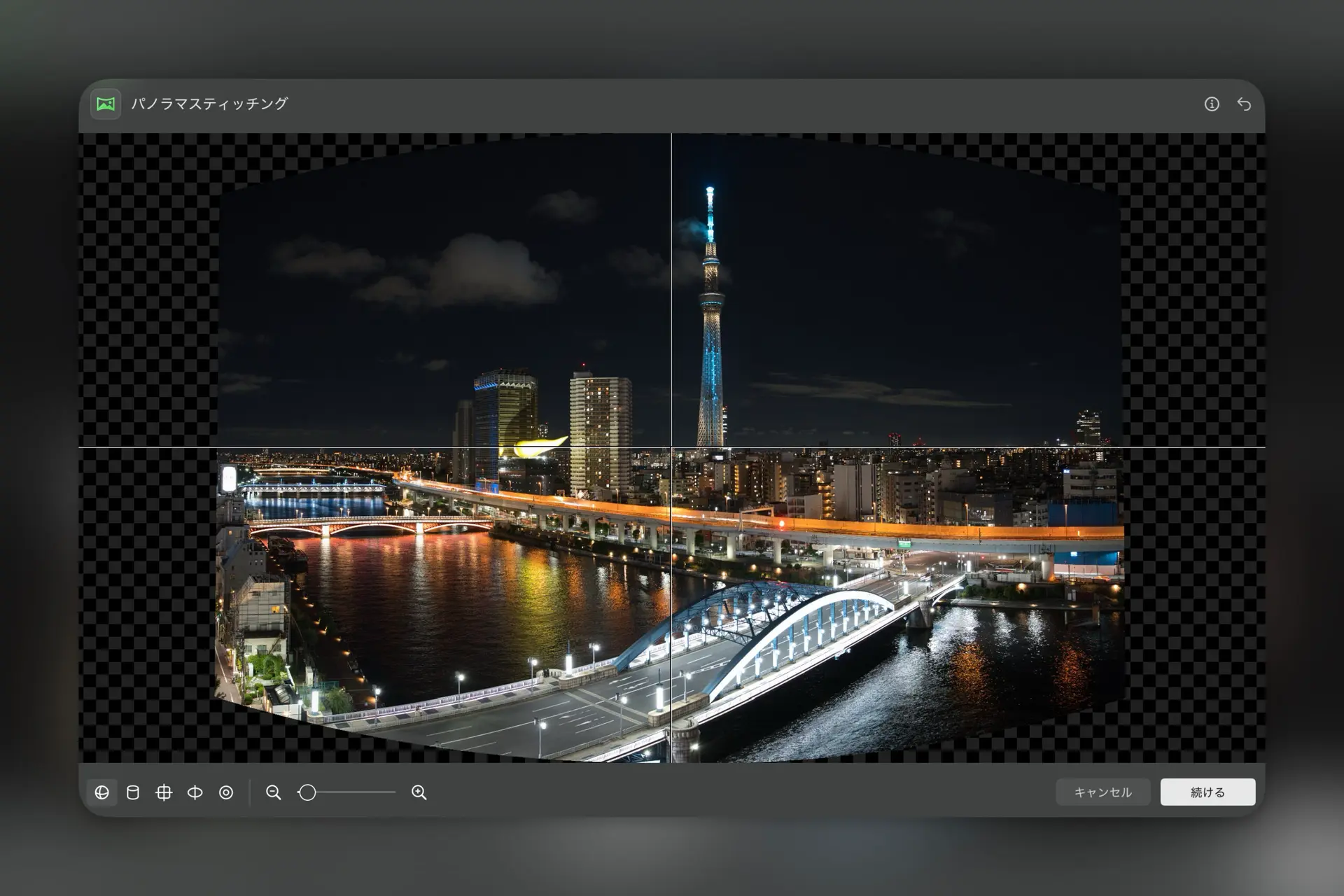
複数カットの写真をつなげて、ワイドなパノラマ写真を作成する機能です。普通のレンズでは収まりきらない広大な風景も、複数枚に分けて撮影してから合成すればダイナミックな1枚に仕上げられます。
風景写真や建築写真で「もっと広い範囲を1枚に収めたい」というときに活躍します。解像度も高くなるので、大きく引き伸ばして印刷したい場合にも向いています。撮影時は露出をマニュアルで固定して、同じ条件で撮ることをおすすめします。
パノラマスティッチングのポイント
- 複数カットをシームレスに合成
- 風景・建築写真に最適
- 高解像度で大判印刷にも対応
Proツール(拡張機能)があると何が変わる?(目的別)
「結局自分には必要なの?」と思っている方へ、目的別に整理しました。
| 目的 | おすすめProツール | こんな人に |
|---|---|---|
| 写真救済 | スーパーシャープAI ノイズレスAI | 撮り直しが効かない大切な写真を救いたい |
| 表現拡張 | HDRマージ フォーカススタッキング パノラマスティッチング | 撮影技術を後処理で補いたい 新しい表現に挑戦したい |
| 作業効率 | 背景削除AI アップスケールAI マジックライトAI | 編集時間を短縮したい サムネイル・Web画像を量産したい |
僕自身の体験で言えば、ノイズレスAIとスーパーシャープAIだけでも、Luminar Neoを選んだ価値は十分にありました。「撮り直しが効かない写真を救えた」という経験は、金額以上の価値があったと思っています。しかもこれらのProツールは買い切りライセンスに標準で含まれているので、追加費用はかかりません。
Adobe Lightroom / Photoshopとの比較
「Luminar NeoのProツールを使うくらいなら、Adobeソフトでもいいんじゃないの?」という疑問にお答えします。
| 比較項目 | Luminar Neo + Proツール | Lightroom + Photoshop |
|---|---|---|
| AIによる空の置き換え | ◯ ワンクリック | Photoshopで手動合成が必要 |
| ノイズ除去 | ◯ Noiseless AI | Lightroom標準機能あり |
| 背景削除 | ◯ ワンクリック | Photoshopで選択とマスク |
| 写真管理機能 | 基本的な機能のみ | ◯ Lightroomが強力 |
| 最新カメラ対応 | やや遅め | ◯ Adobeが早い |
| 価格(3年間) | ¥15,980(買い切りのみ・Proツール込み) | 約¥42,240(Lightroomプラン1TB・月1,480円) |
| 料金体系 | 買い切り+パス(任意) | サブスクのみ |
結論:写真管理メインならLightroom、AI編集メインならLuminar Neo。両方使いたい場合は、Luminar NeoをLightroomのプラグインとして併用することも可能です。
詳しい比較はLightroomとLuminar Neoを徹底比較をご覧ください。
Luminar Neoの価格プランとパスの役割
Proツールは買い切りに標準搭載(追加購入は不要)
繰り返しになりますが、Proツール8種はすべての買い切りライセンスに標準で含まれています。日本公式ストアの買い切りプランは以下の3種類です。
| 買い切りプラン | 価格(セール中) | 通常価格 |
|---|---|---|
| デスクトップ | ¥15,980 | ¥29,960 |
| クロスデバイス | ¥17,980 | ¥44,990 |
| Max | ¥21,480 | ¥69,999 |
※価格・プラン情報は2026年7月5日確認時点(サマーセール価格)。セール価格は時期により変動しますが、ほぼ通年何らかのセールが実施されています。
パスの役割は「生成AI」と「最新アップデート」
では、UpgradeパスやEcosystemパスは何のためにあるのか?というと、生成AIツール(GenErase・GenSwap・GenExpand)の無制限利用と、新機能アップデートを受け取り続けるためのものです。
| パスの種類 | 価格(税込目安) | 含まれる内容 |
|---|---|---|
| Upgrade Pass | 年額$49(約¥7,400・為替により変動) | パス有効期間中の新機能アップデート+生成AIツール無制限 |
| Ecosystem Pass | 年額$69(約¥10,400) | 上記+Luminar Mobile+クロスデバイス編集+Spaces(Webギャラリー) |
なお、生成AIツールは買い切りの購入日から1年間は追加費用なしで使えます(クラウド処理のためネット接続必須)。パスが失効しても、アプリ本体・基本機能・Proツールはそのまま永続で使えます。使えなくなるのは「生成AIツール」と「以後の新機能アップデート」だけです。
購入パターン別の費用目安
Proツール目的なら買い切りだけでOK。生成AIやアップデートを継続したい場合のみパスを検討しましょう。
| 購入パターン | 費用の目安 | できること |
|---|---|---|
| 買い切りのみ | ¥15,980〜 | 全編集機能+Proツール8種を永続利用(生成AIは購入から1年間) |
| 買い切り+Upgrade Pass 1年 | 約¥23,400 | 上記+生成AI無制限+最新アップデート |
| 買い切り+Ecosystem Pass 1年 | 約¥26,400 | 上記+モバイルアプリ・クロスデバイス編集・Spaces |
購入方法
買い切りライセンスも各パスもSkylum公式サイトから購入できます。
- 公式サイトにアクセス
- 希望するプラン(買い切り、必要ならパスも)を選択
- カートに追加して決済
- メールでライセンスキーが届く
Skylumアカウントにログインし、フッター部分にあるお得意様割引をクリックするとお得なクーポンをゲットできる可能性が高いです。
セール時期を狙おう
ブラックフライデーやサマーセールなど、定期的に大幅な割引が行われます。急ぎでなければセールを待つのが賢い選択です。
セール時期やクーポン情報はLuminar Neoのセール時期・クーポン情報をご覧ください。
よくある質問(FAQ)
- 買い切りプランだけでProツールは使えますか?
- はい、使えます。現在はProツール8種すべてが、どの買い切りライセンスにも標準搭載されています。パスなどの追加購入は不要です。
- パスを更新しないとProツールは使えなくなりますか?
- いいえ、使えなくなりません。パスが失効しても、アプリ本体・基本機能・Proツールはそのまま永続で使えます。使えなくなるのは生成AIツール(GenErase・GenSwap・GenExpand)と、以後の新機能アップデートだけです。
- 無料体験版でProツールは試せますか?
- はい、試せます。7日間の無料体験版はクレジットカード不要で、Proツールを含む全機能にフルアクセスできます。
- 返金保証はありますか?
- はい、公式ストアからの直接購入なら30日間の全額返金保証があります。
- LightroomやPhotoshopと併用できますか?
- はい、プラグインとして使用できます。既存のワークフローを変えずにLuminar NeoのAI機能だけを活用することも可能です。
まとめ|Proツールはどんな人に向いているか?
写真編集ソフトは「どれが一番優れているか」ではなく、「自分の用途に合っているか」で選ぶべきです。僕にとってLuminar Neoは、「必要十分な機能を、ストレスなく使える」という点で、ベストな選択でした。
この記事のまとめ
- Proツールは全8種類:高度な補正・特殊編集機能
- すべての買い切りライセンスに標準搭載→追加購入は不要
- パスを更新しなくてもProツールは永続利用可
- パスが必要なのは生成AIと最新アップデートを続けたい場合のみ(Upgrade Pass 年額$49・約¥7,400)